
网心云 OES 刷armbian
介绍
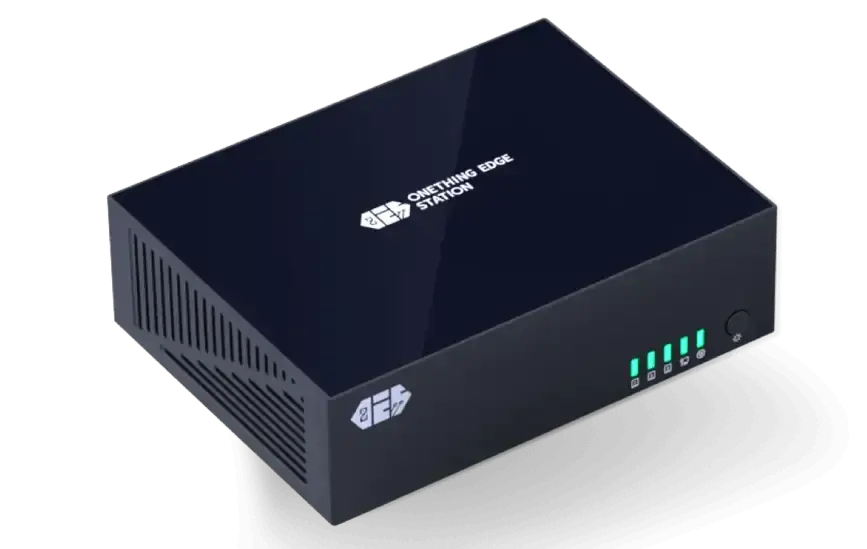
之前介绍了OEC/OECT的刷机方法,但是最近又发现了一个可以全方面吊打OEC/OECT的机器,配置和价格都非常美丽。 那就是OES,海鲜市场上只需要100¥即可拿下。
配置如下:(注意!这个有带风扇和不带风扇的版本,购买时请注意甄别。我这里是无风扇版本)
WXY-OES
SOC:A311D(六核RAM处理器)RAM:4GBROM:8GB
三个2.5寸SATA硬盘位一个USB-A接口一个千兆网口WXY-OES Plus
SOC:S922X(六RAM核处理器)RAM:4GBROM:8GB
三个2.5寸SATA硬盘位一个USB-A接口一个千兆网口一个三百兆网口拆解
所需工具
螺丝刀
开始拆解
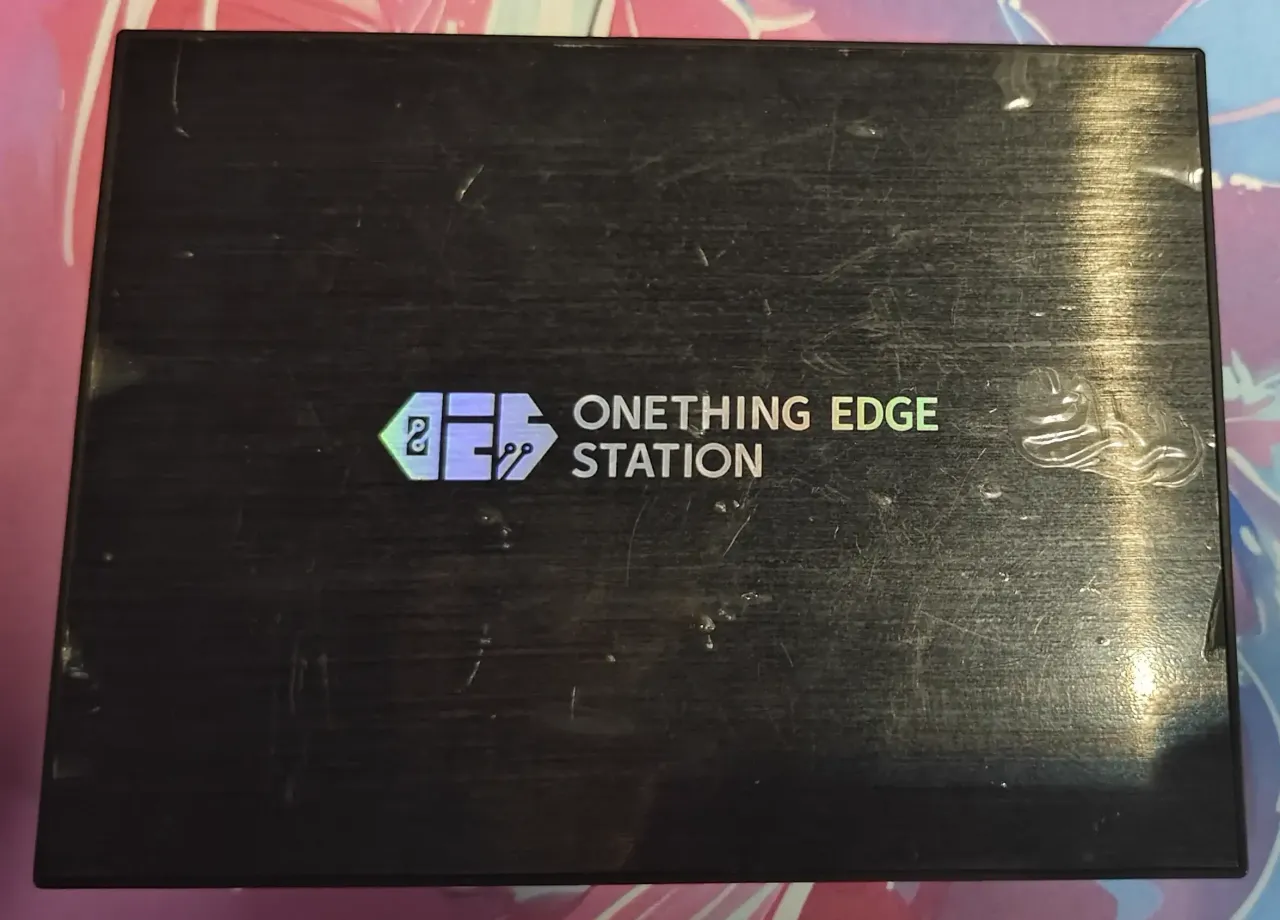
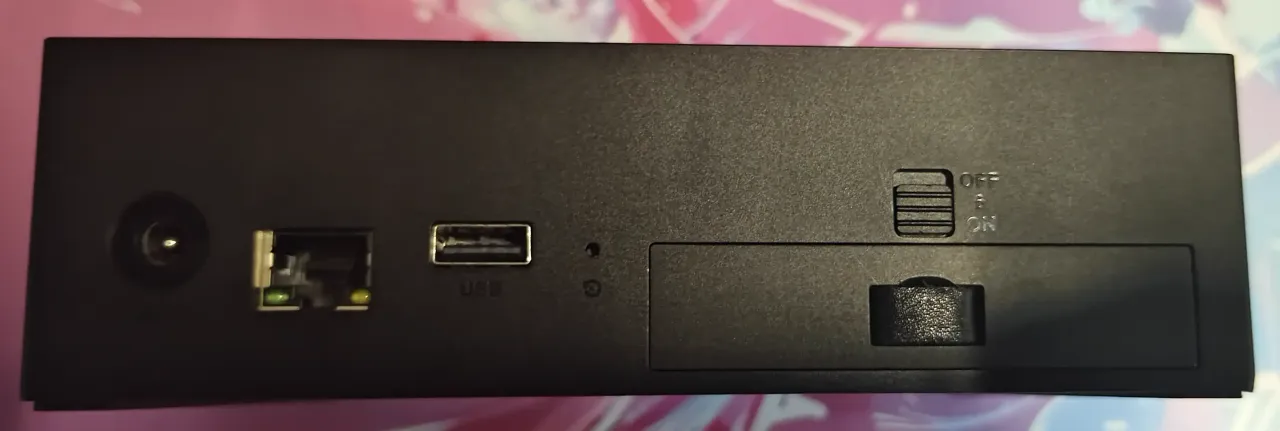
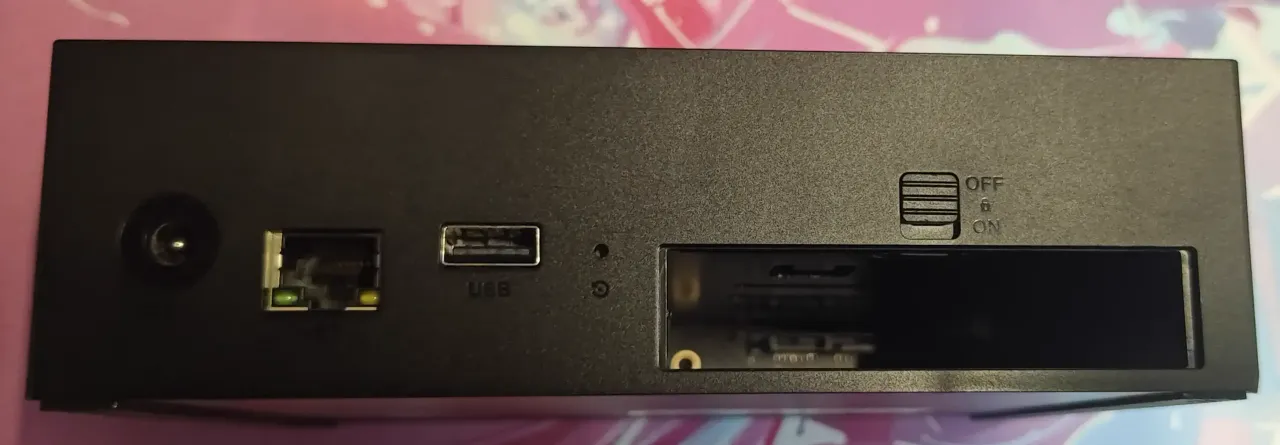 把开关打到”OFF”档,然后抽出硬盘架
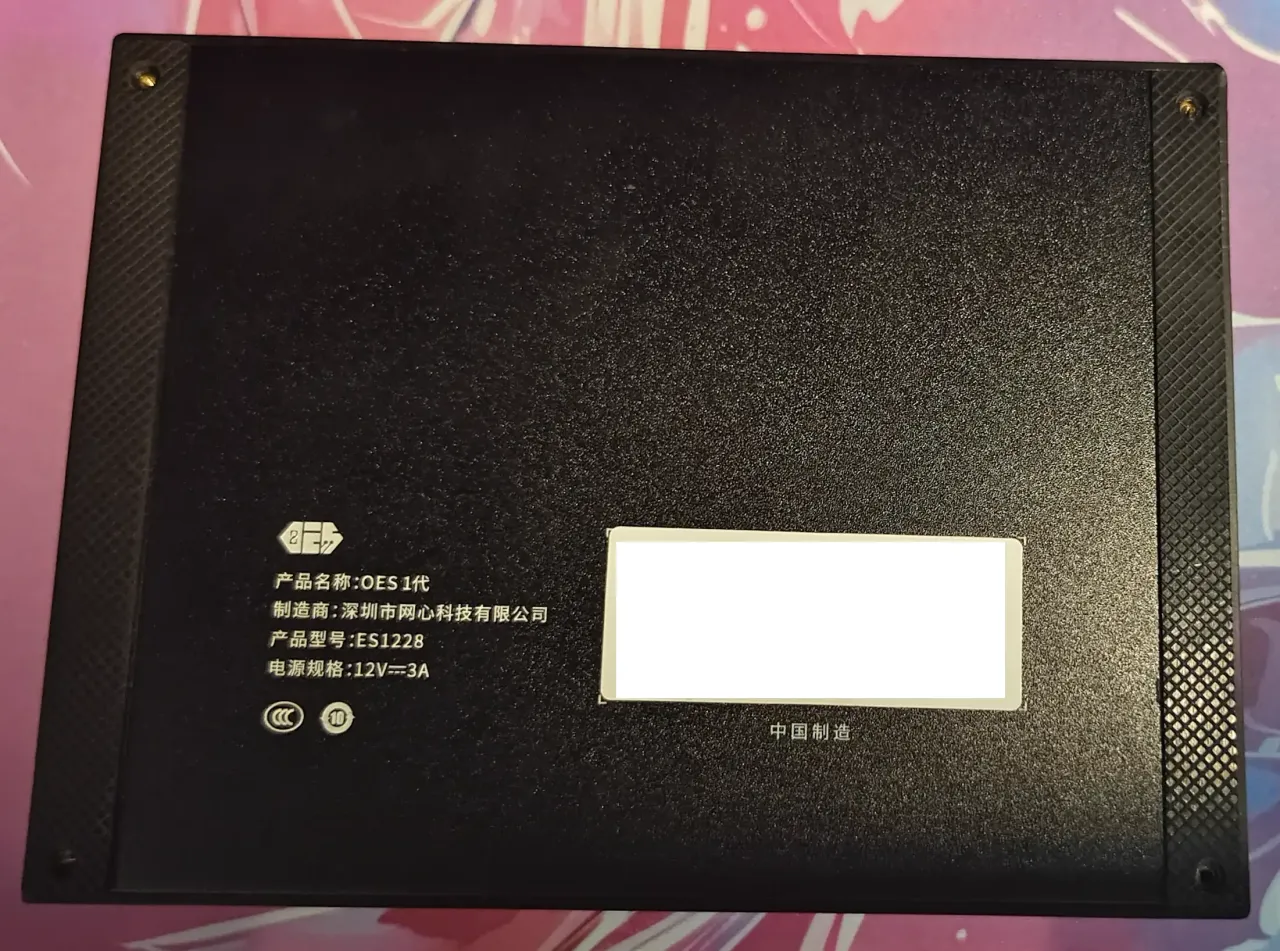 拆下底部四颗螺丝
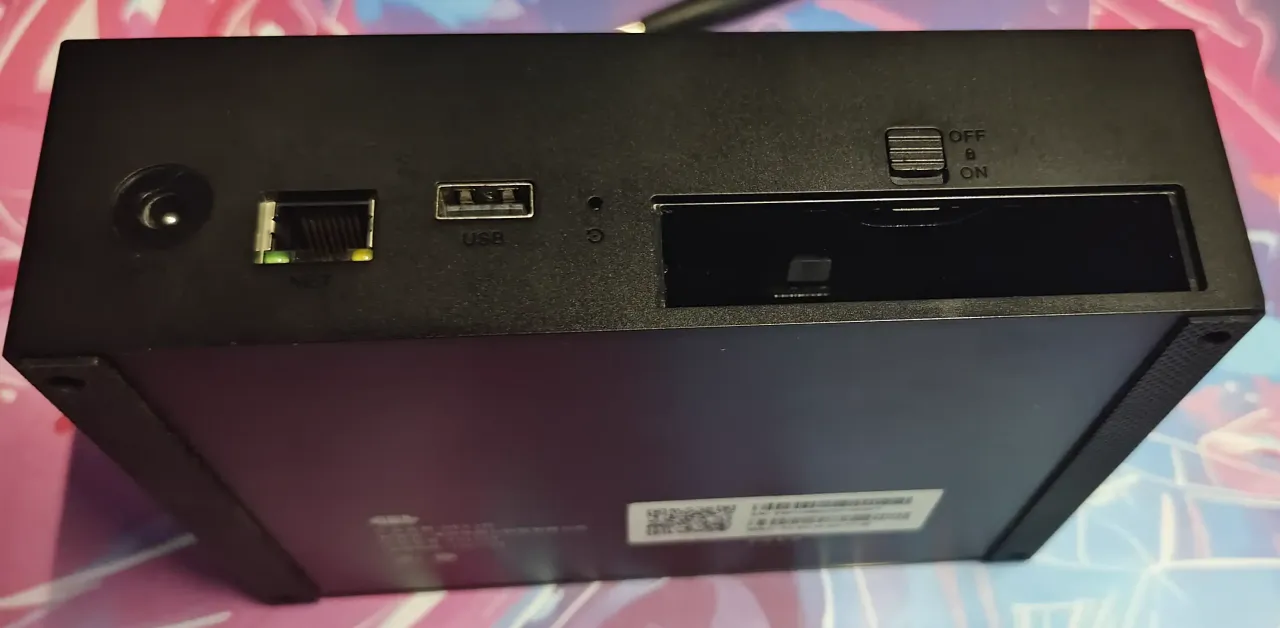
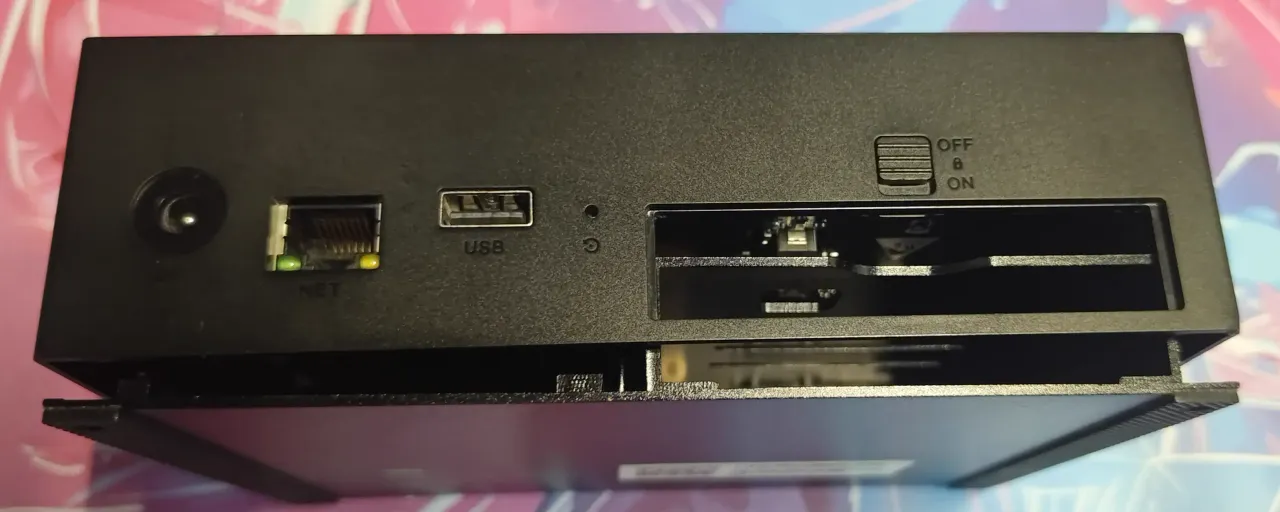 手指放到硬盘仓里,对着底部挡板用力下按。
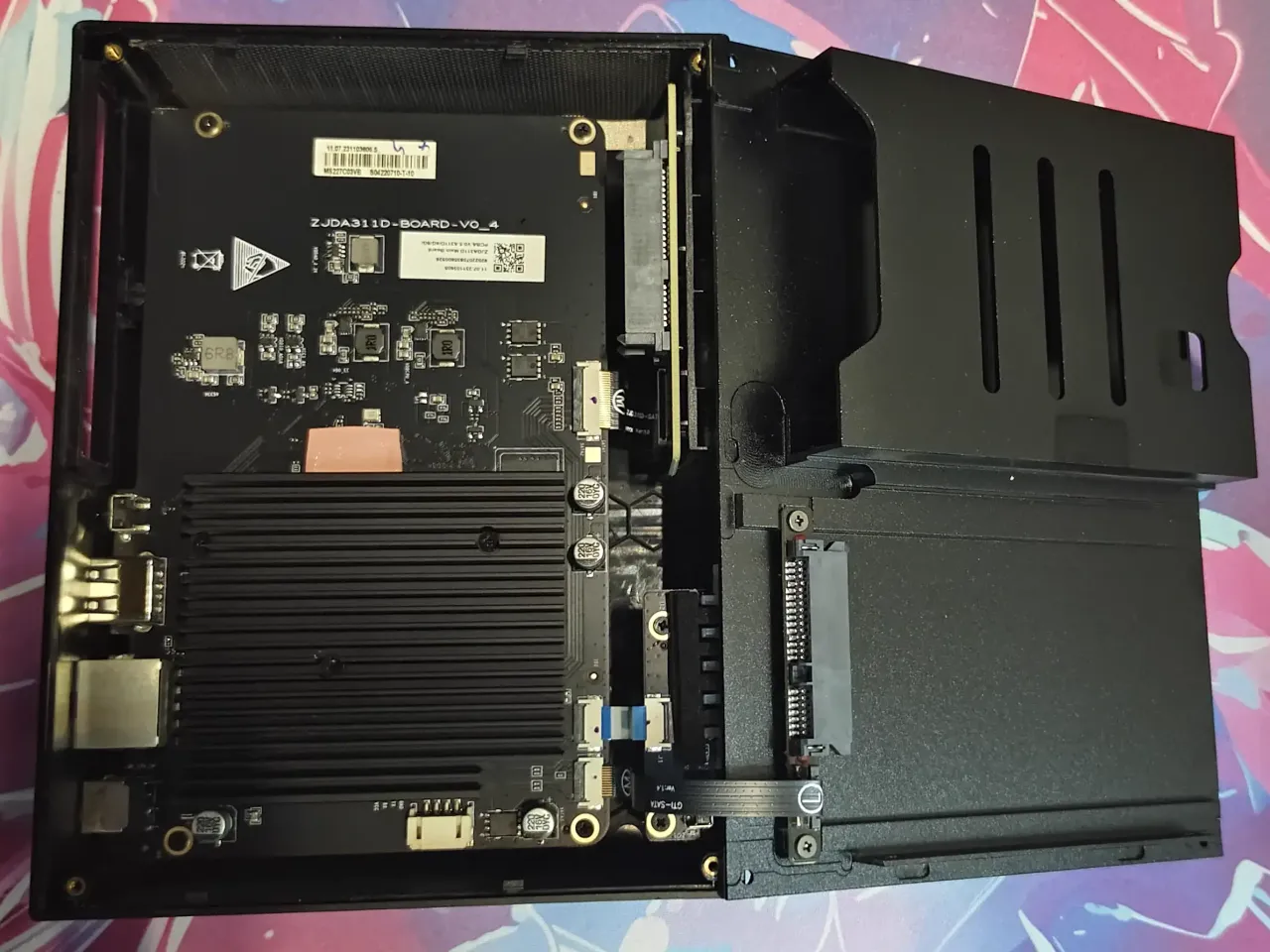 轻轻打开底部外壳,注意有排线!!!
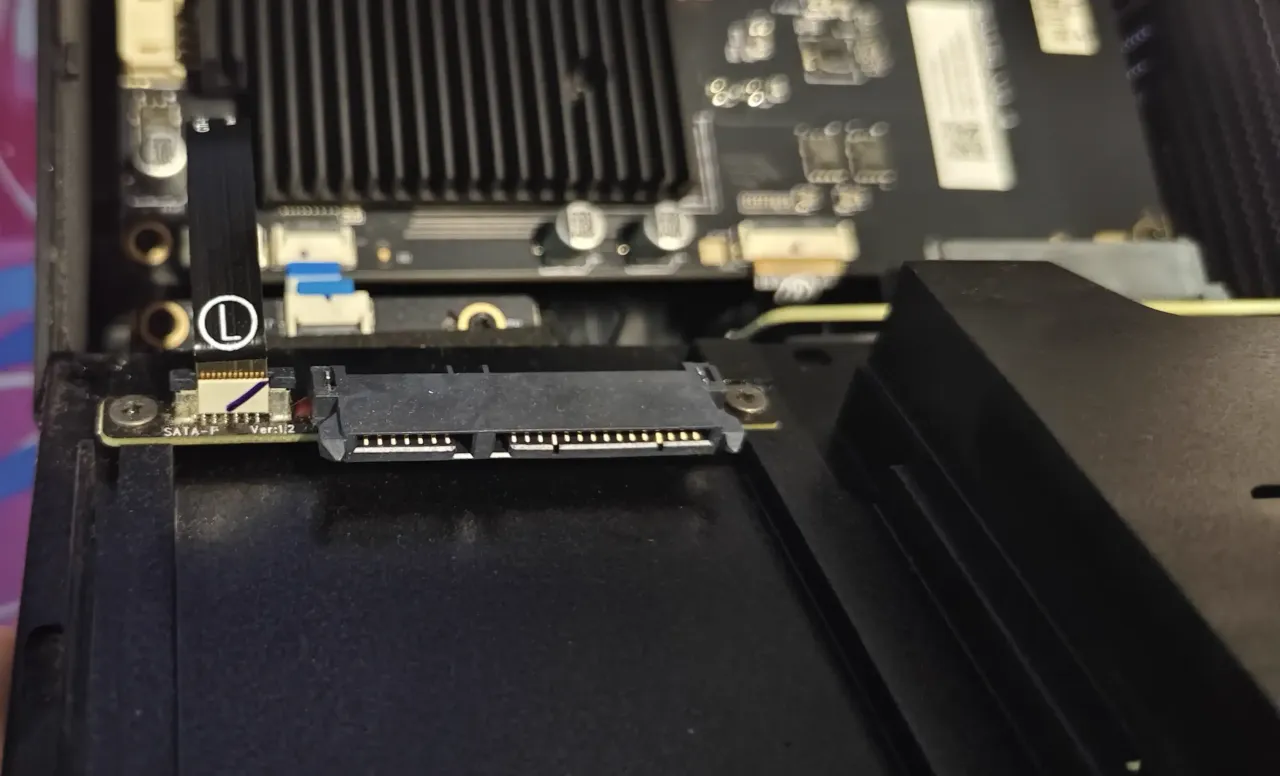 轻轻把排线拔出。注意!这里没有卡扣锁定!
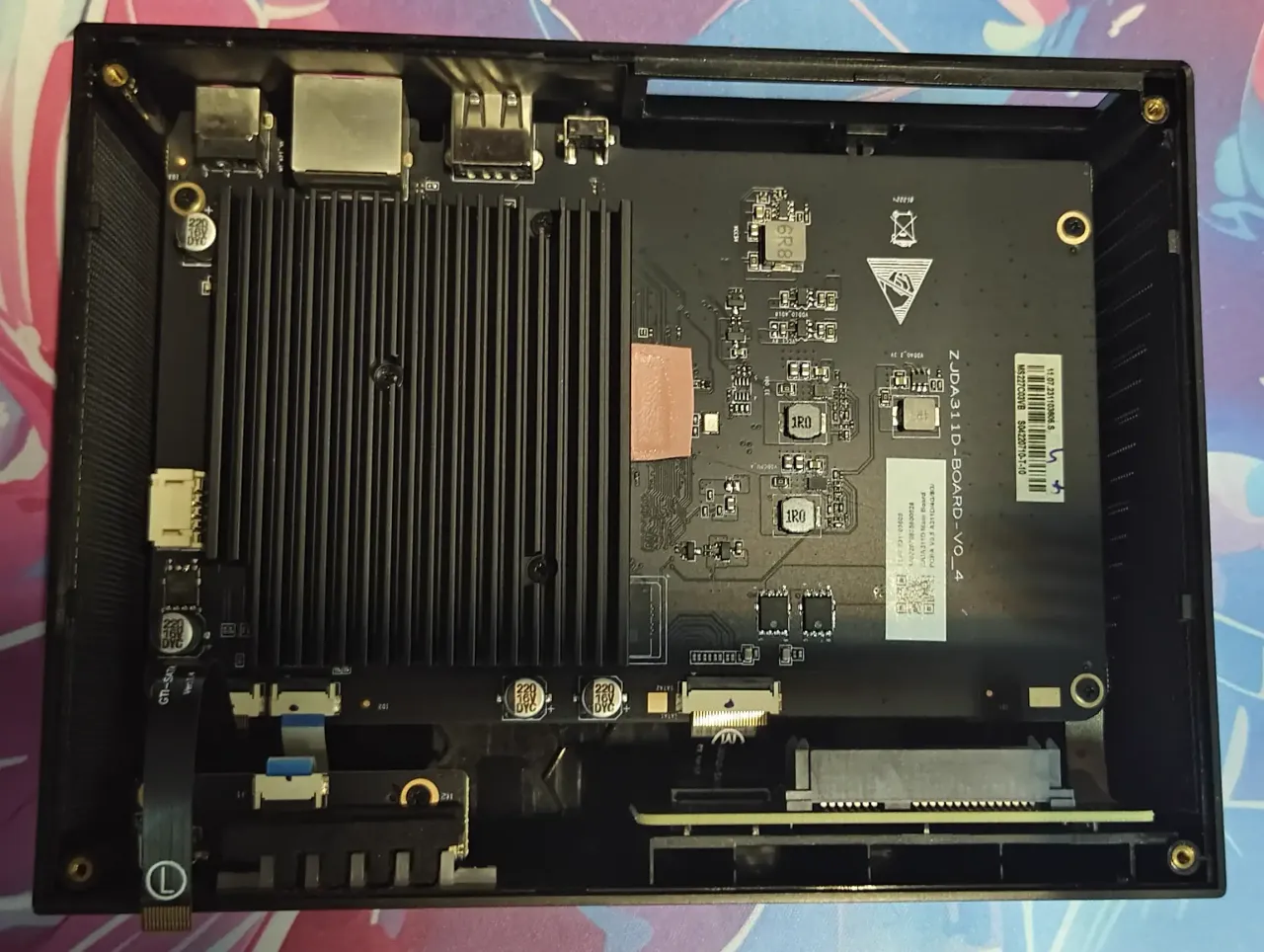 拆下散热片的三颗螺丝,轻轻拿掉散热片
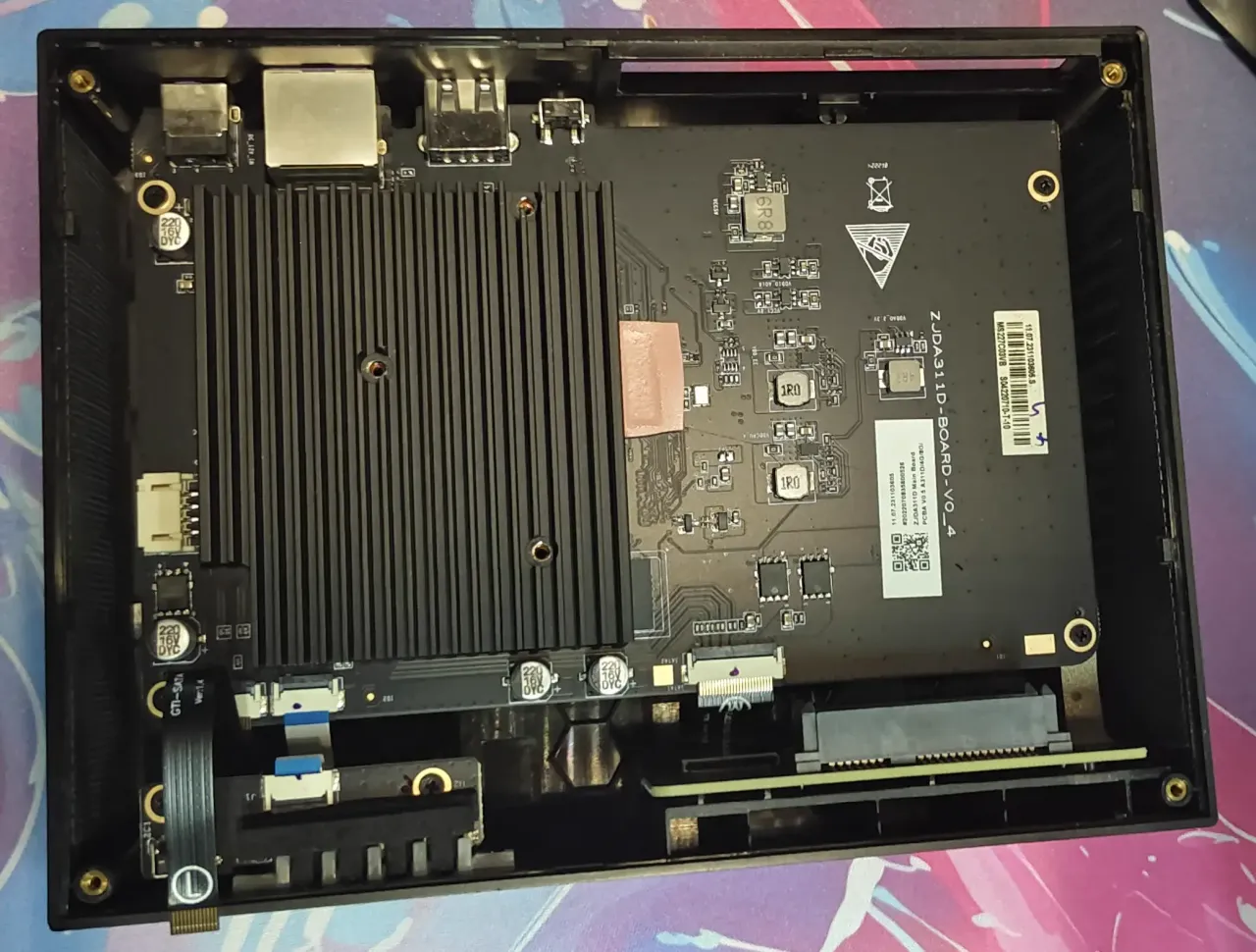
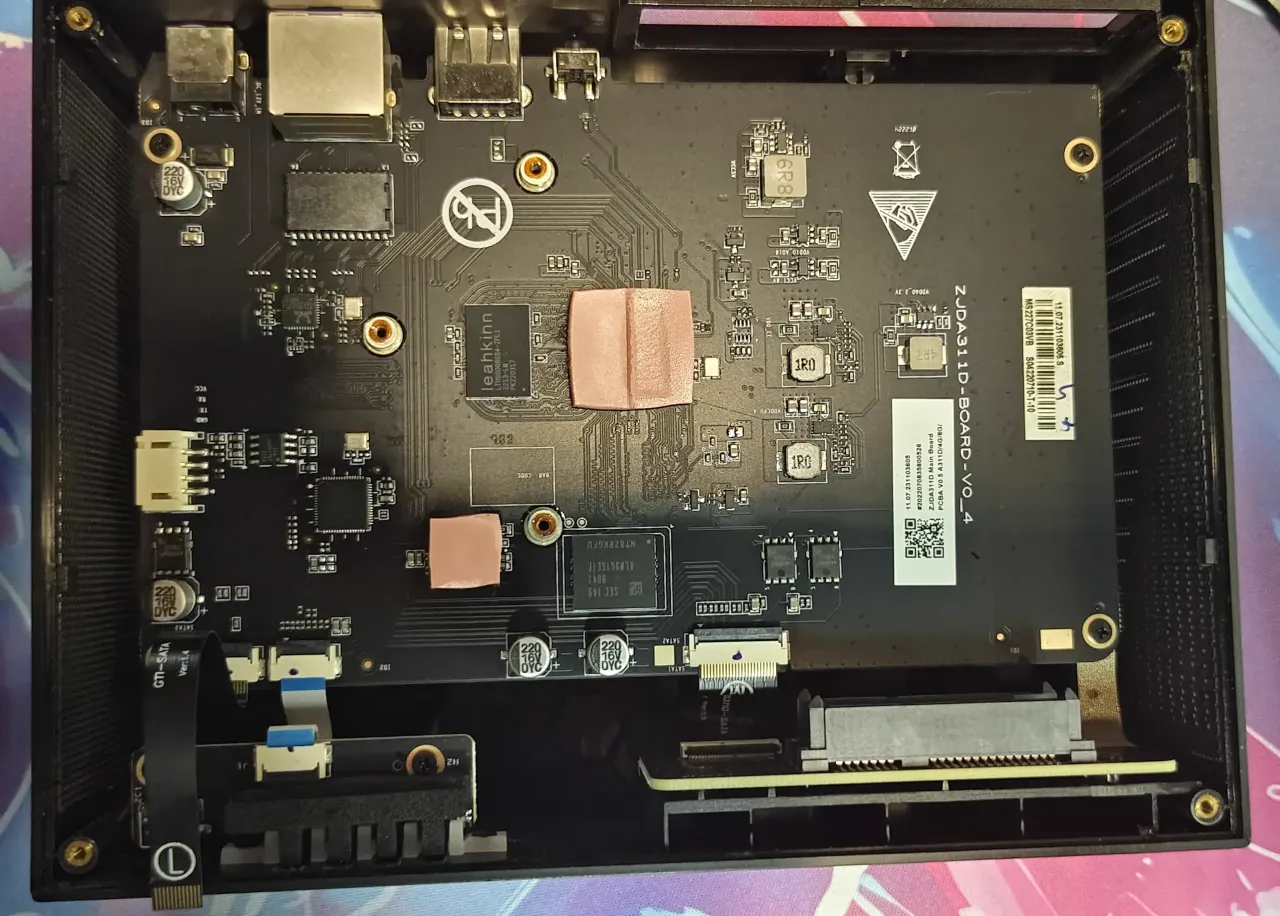 这样就算拆解完毕了,可以更换 硅脂/闪存 。
刷机
这里教程以 OES 为例。注意!OES Plus和OES刷机方法不同!!!
以下所有东西都来自于 ophub 大佬
以下是原始帖子
准备工作
所需工具
数据线(A2A/C2A) 跳线(镊子/铁丝等) 大于4GB的U盘 一个良好的脑子
软件准备
镜像下载(这次教程主要是Armbian的教程,当然OpenWrt也通用)
链接打开后,可以看到许多版本,命名有以下规则
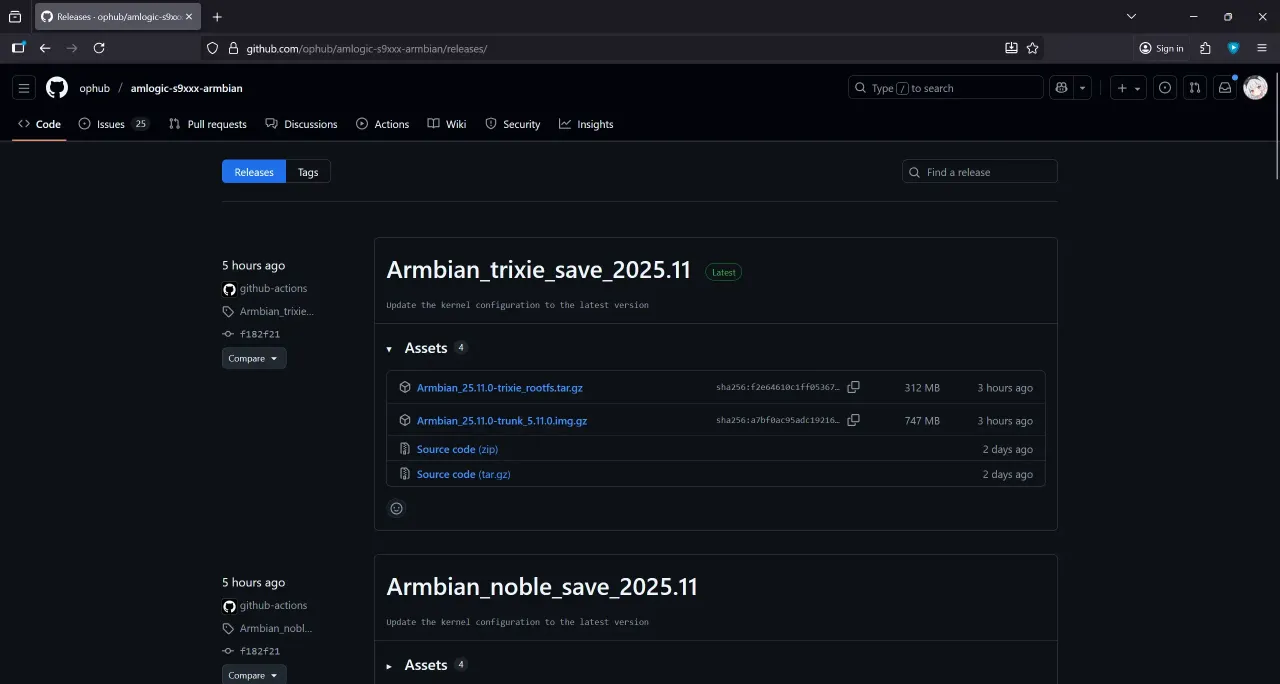 Armbian_<系统名称>_save_<更新日期>
| 系统名称 | 系统版本 |
|---|---|
| noble | Ubuntu 24.04 LTS |
| jammy | Ubuntu 22.04.5 LTS |
| bullseye | Debian 11 |
| bookworm | Debian 12 |
| HassIoSupervisor_bookworm | 安装有Home Assistant Supervised 的 Debian 12 |
日期选最新的就可以了
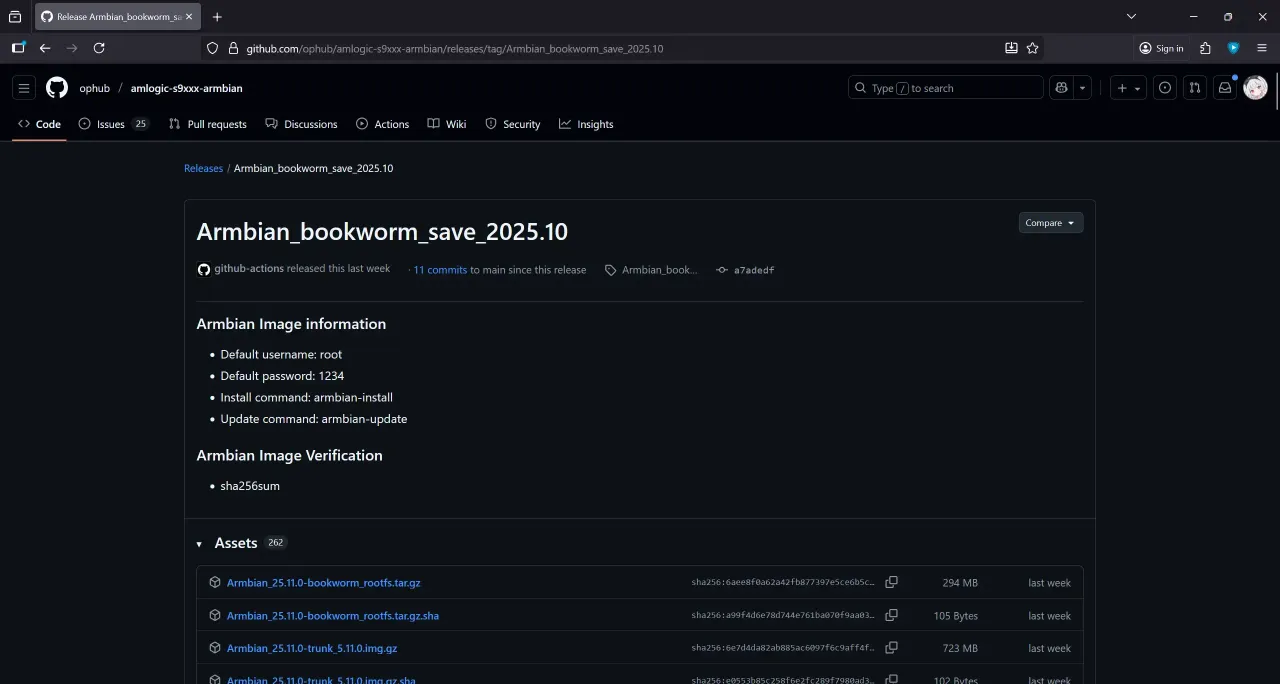 找到自己需要的版本,并点开releases(这里以Armbian_bookworm_save_2025.10为例)
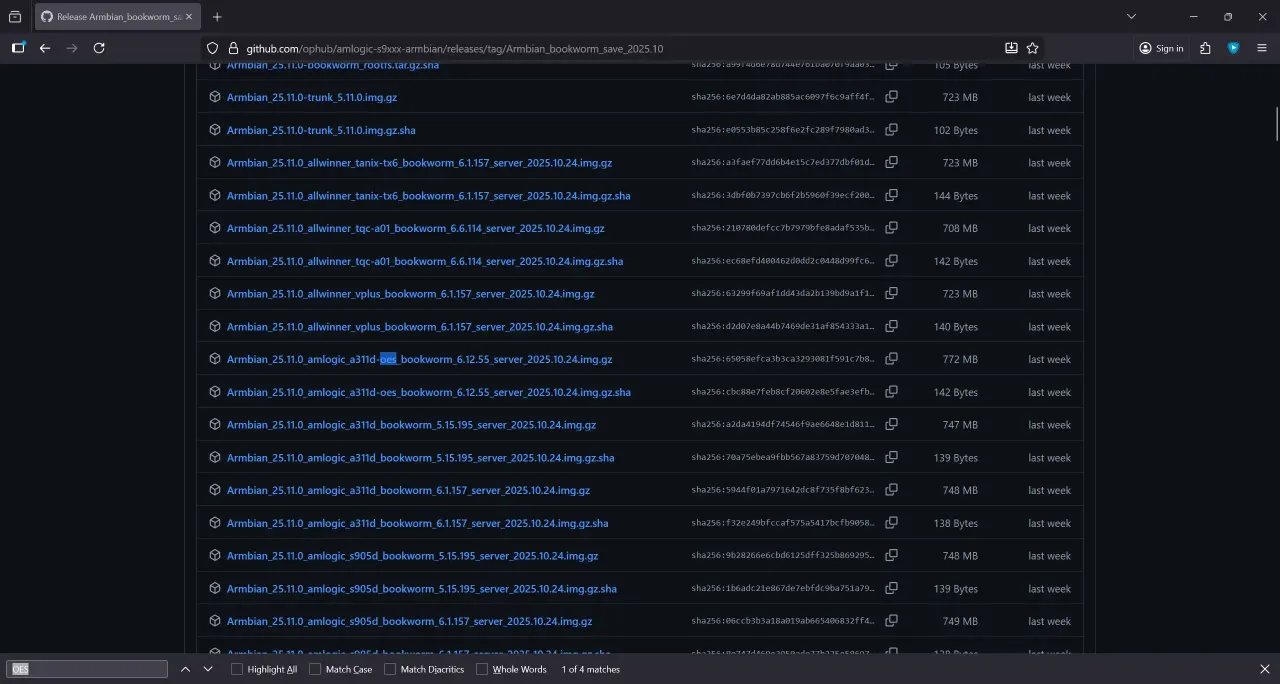 Ctrl+F 搜索
本教程使用
Armbian_25.11.0_amlogic_a311d-oes_bookworm_6.12.55_server_2025.10.24.img.gz
安装刷机工具
解压 amlogic_usb_burning_tool_v2.2.4_and_driver.tar.xz
安装 Amlogic_USB_Burning_Tool_v2.2.4.exe
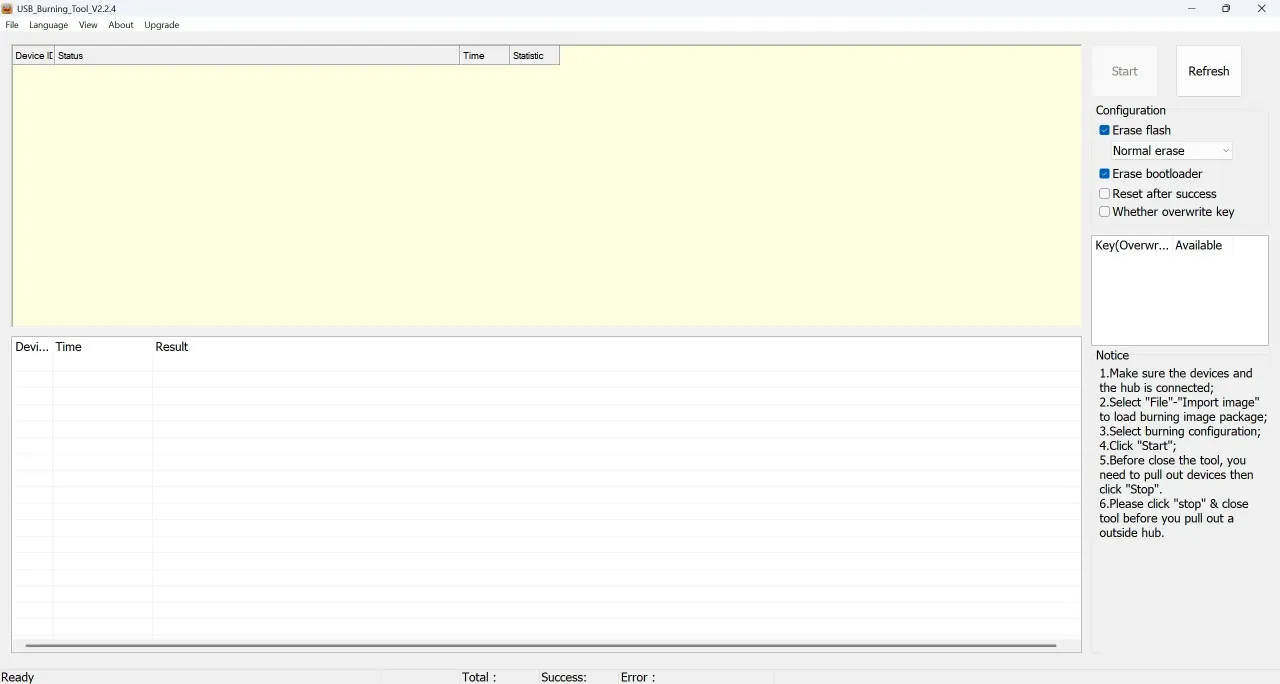 然后打开 USB_Burning_Tool
刷入底包
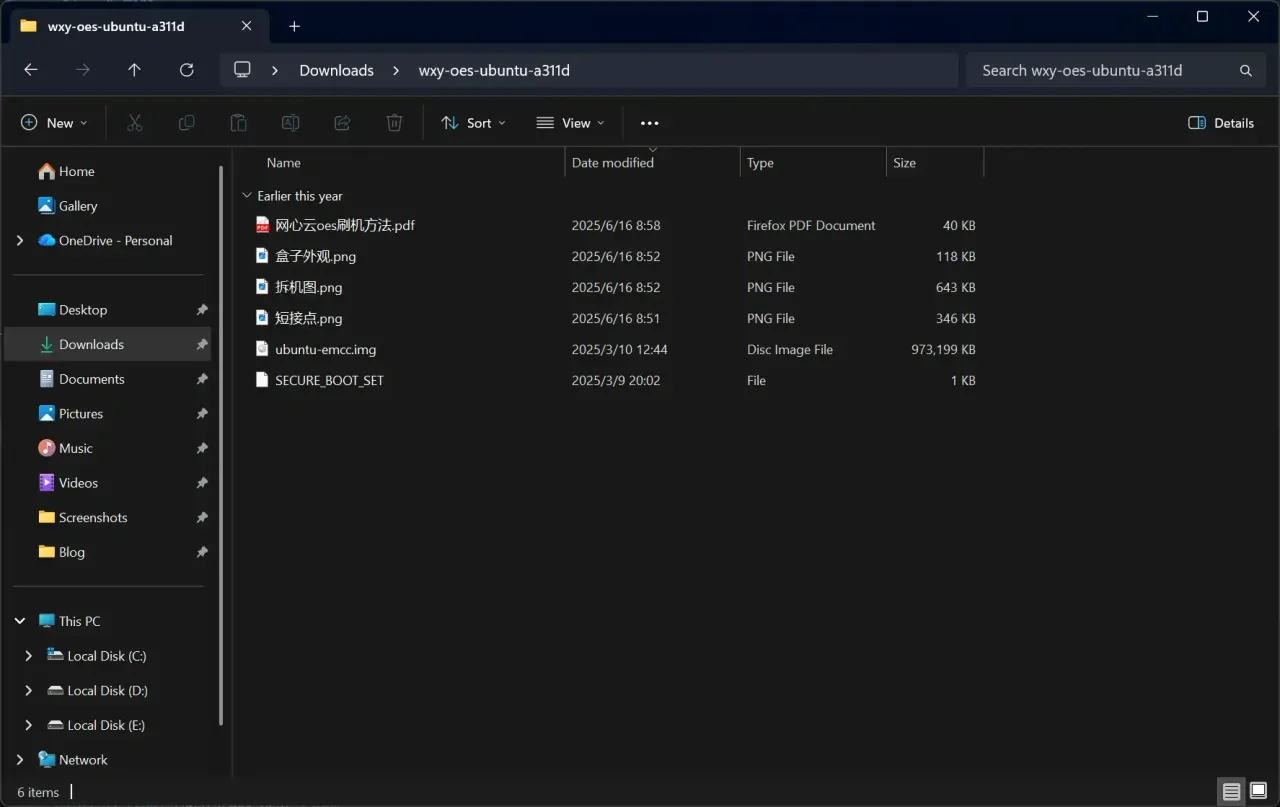 解压 wxy-oes-ubuntu-a311d.tar.xz
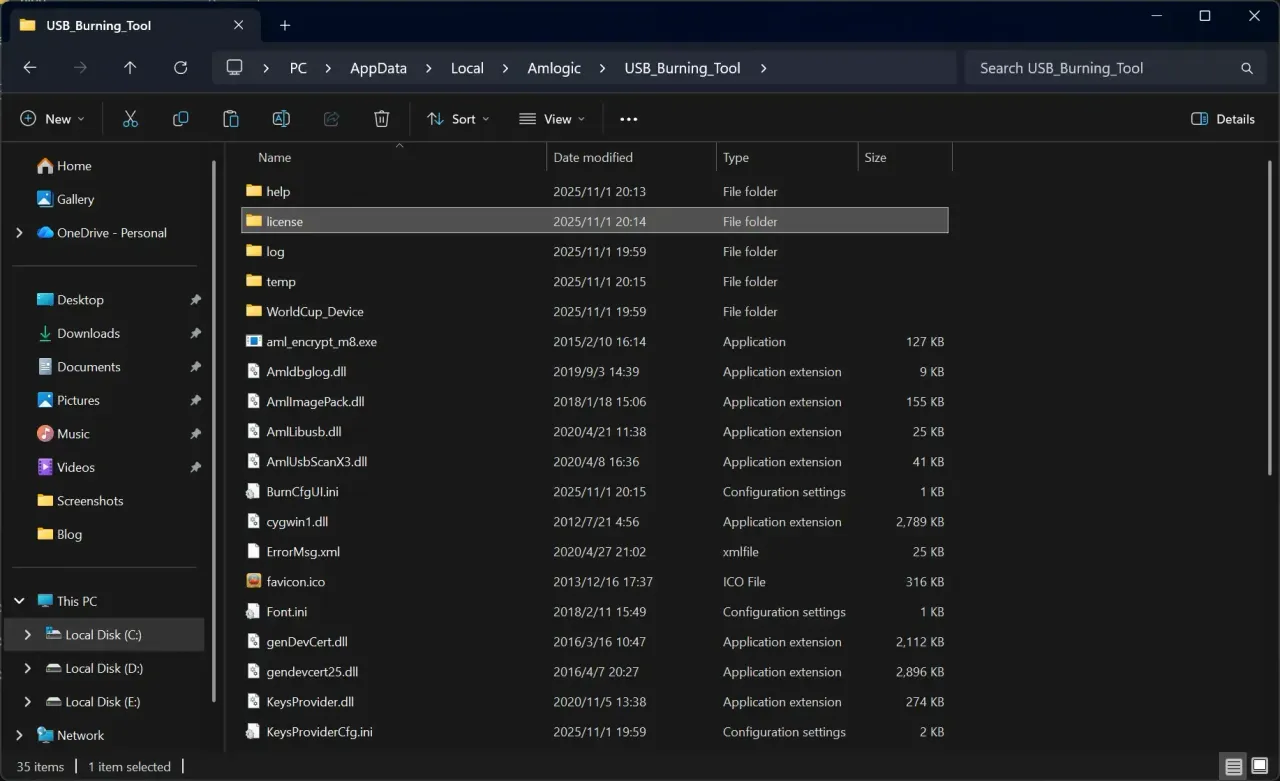
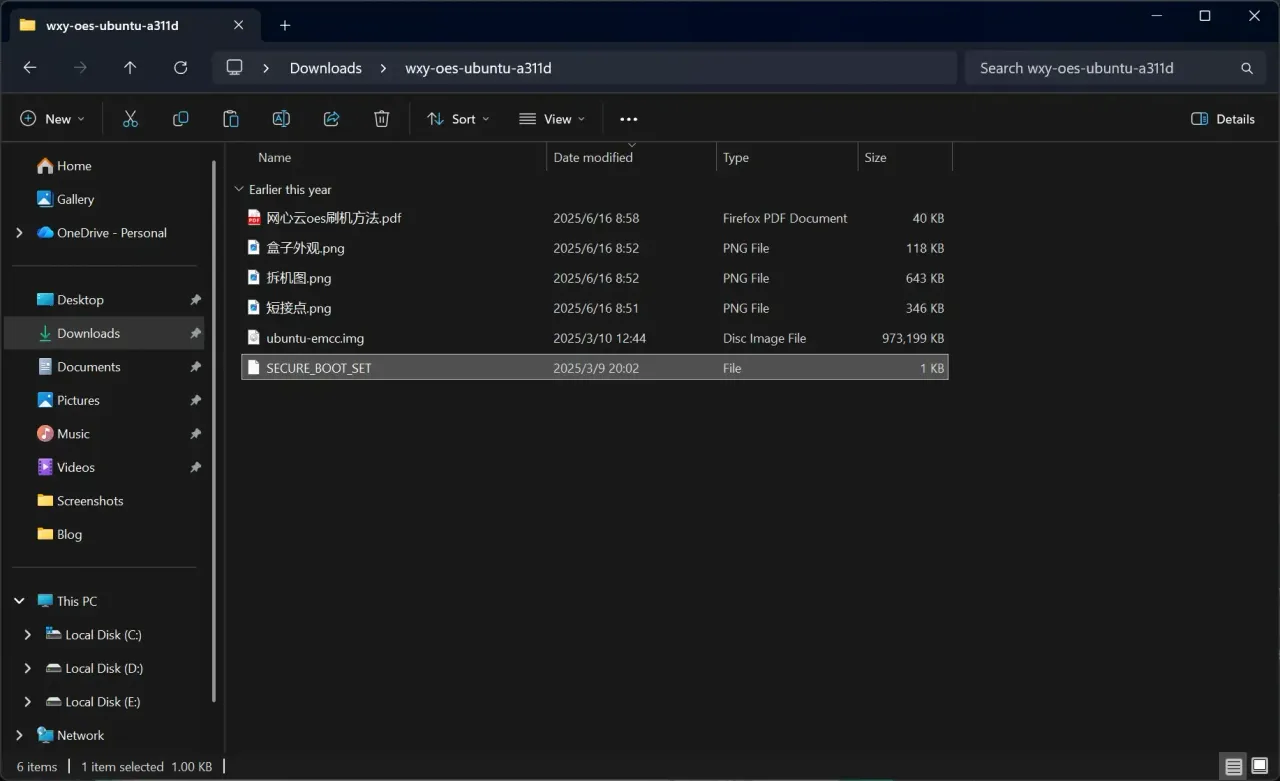
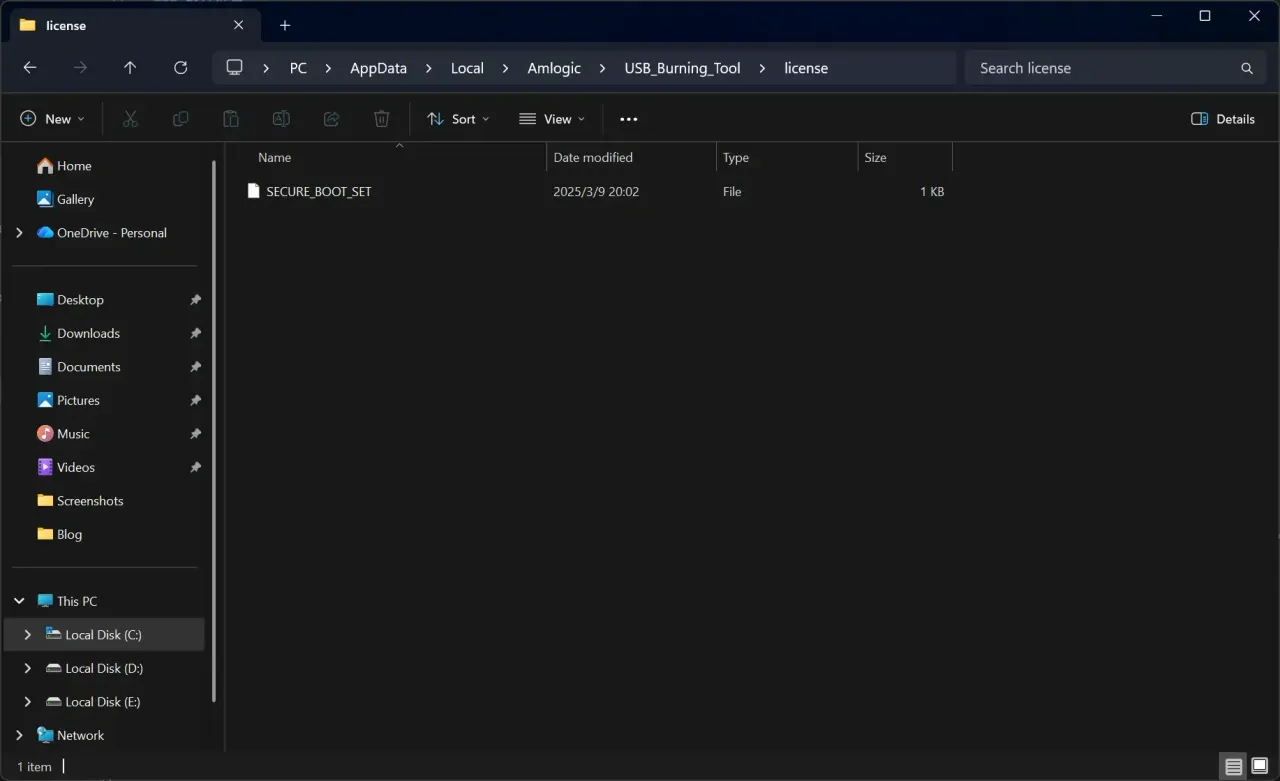 找到 USB_Burning_Tool 的安装目录,将 “SECURE_BOOT_SET” 复制到 USB_Burning_Tool安装目录中的 license 文件夹中(如果没有就新建文件夹即可)
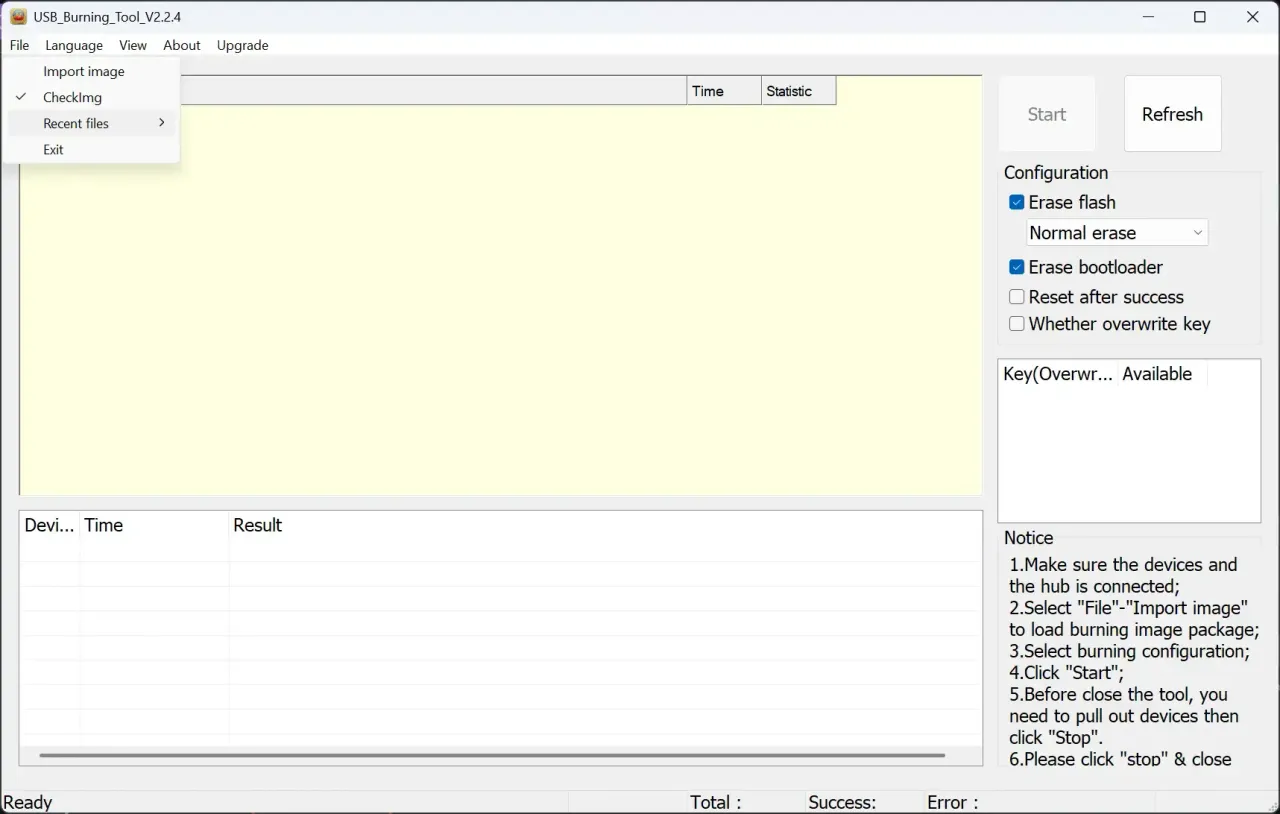
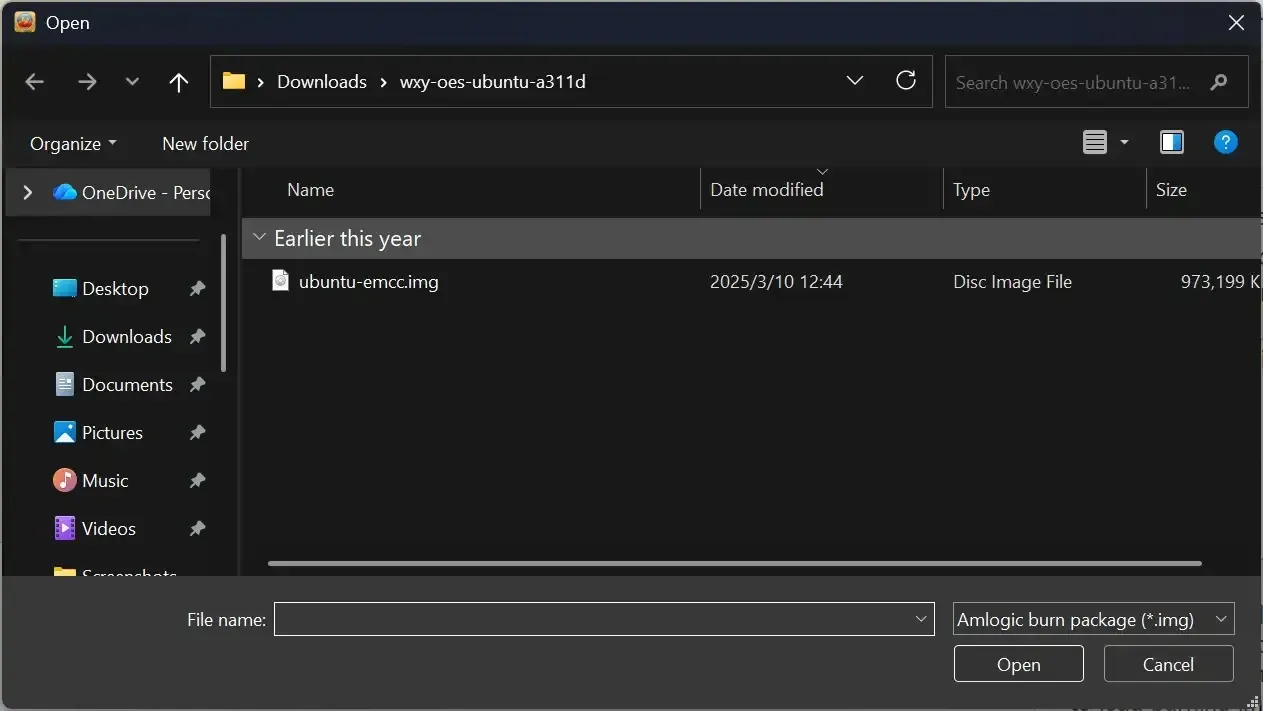
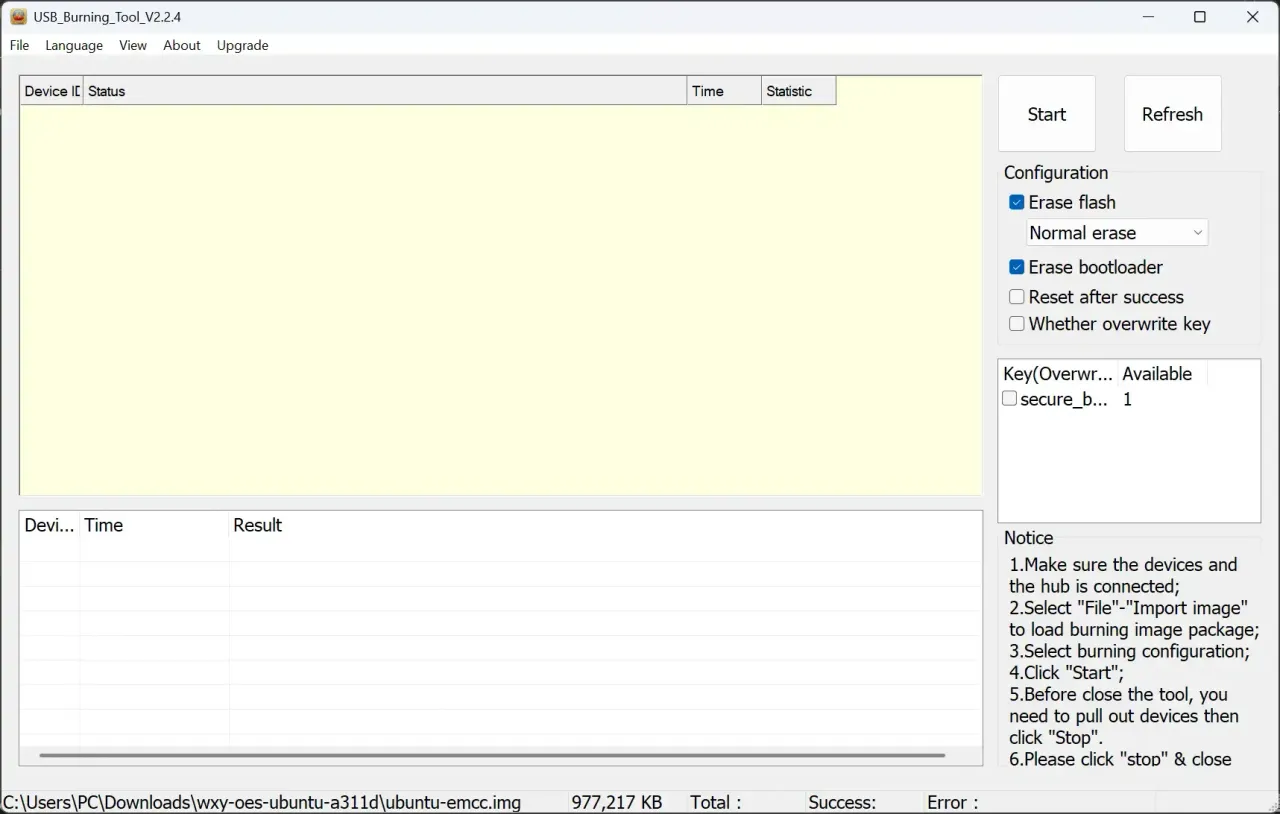 重启 USB_Burning_Tool ,右上角导入镜像,选择 “ubuntu-emcc.img”。右侧设置保持默认即可。
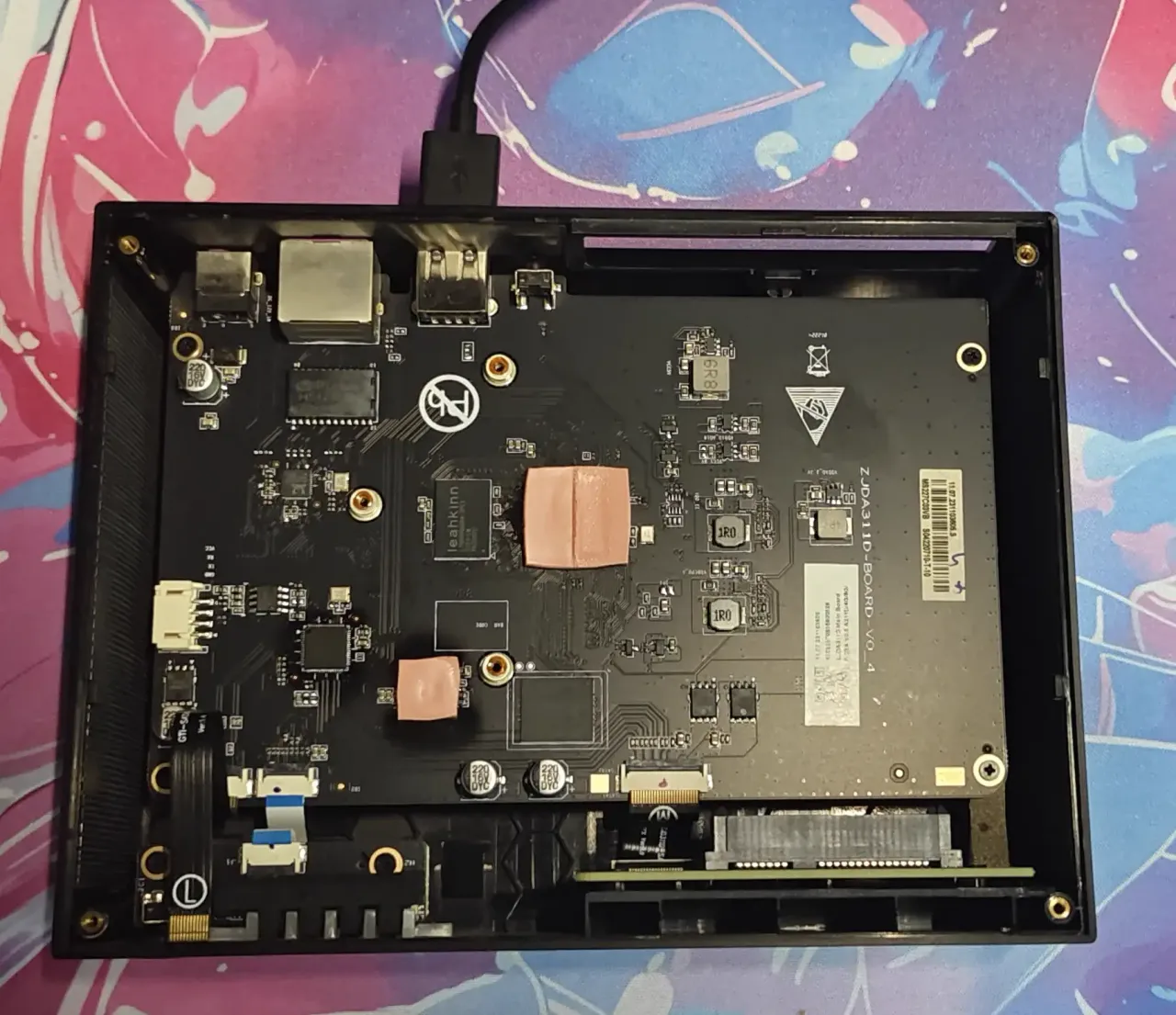 用数据线连接 OES 的USB-A口到电脑(A2A/C2A)
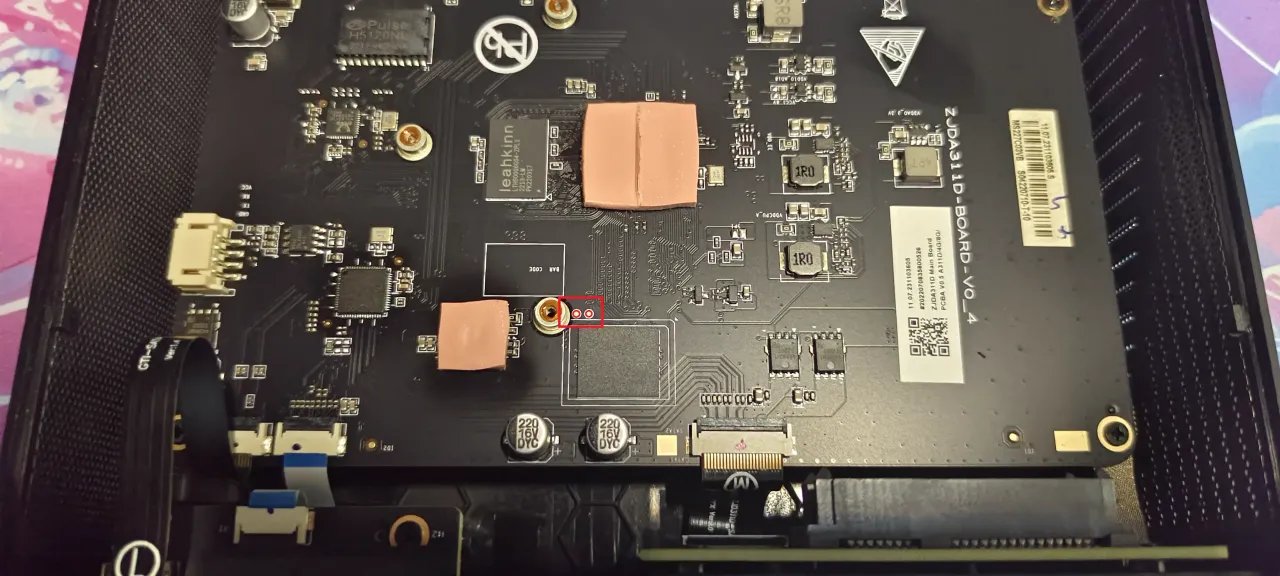 短接这两个触点,然后通电。
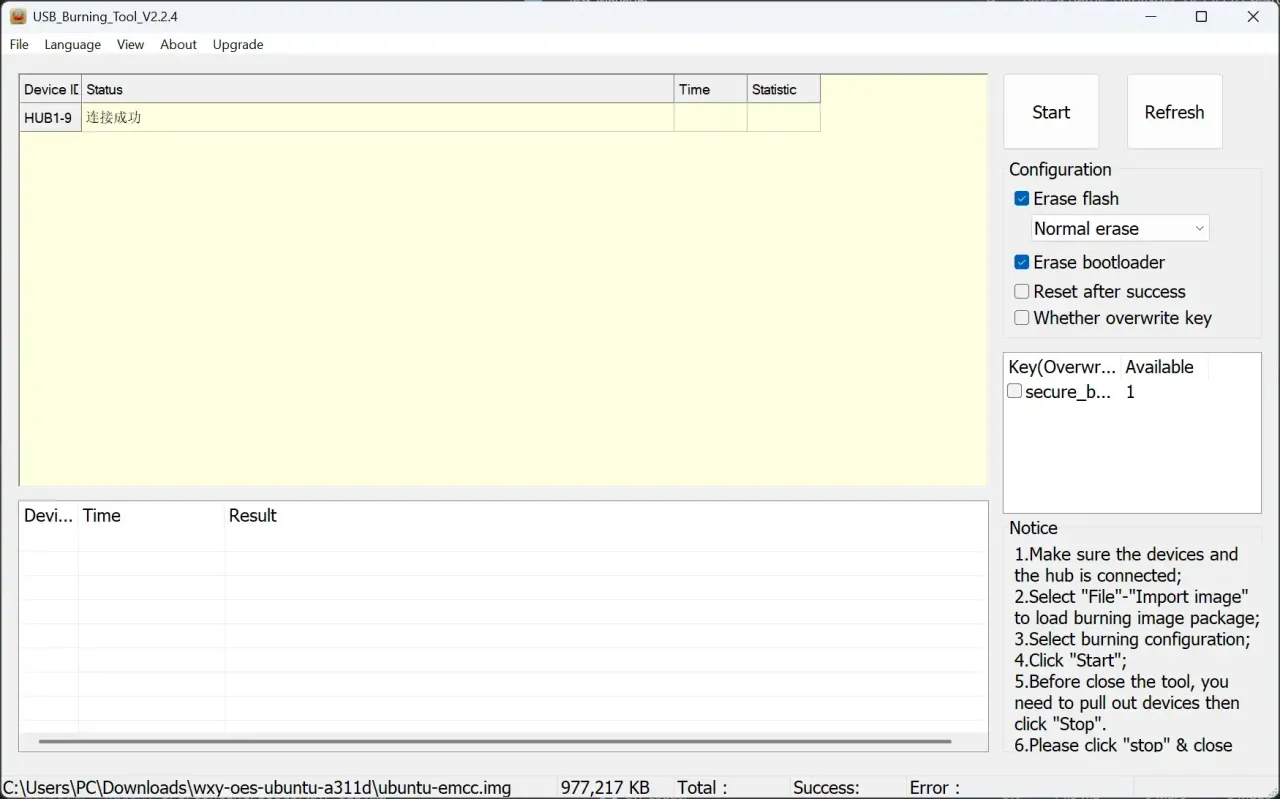 如果顺利的话,就可以在软件上看到 “连接成功” 的字样。这时就可以停止短接。
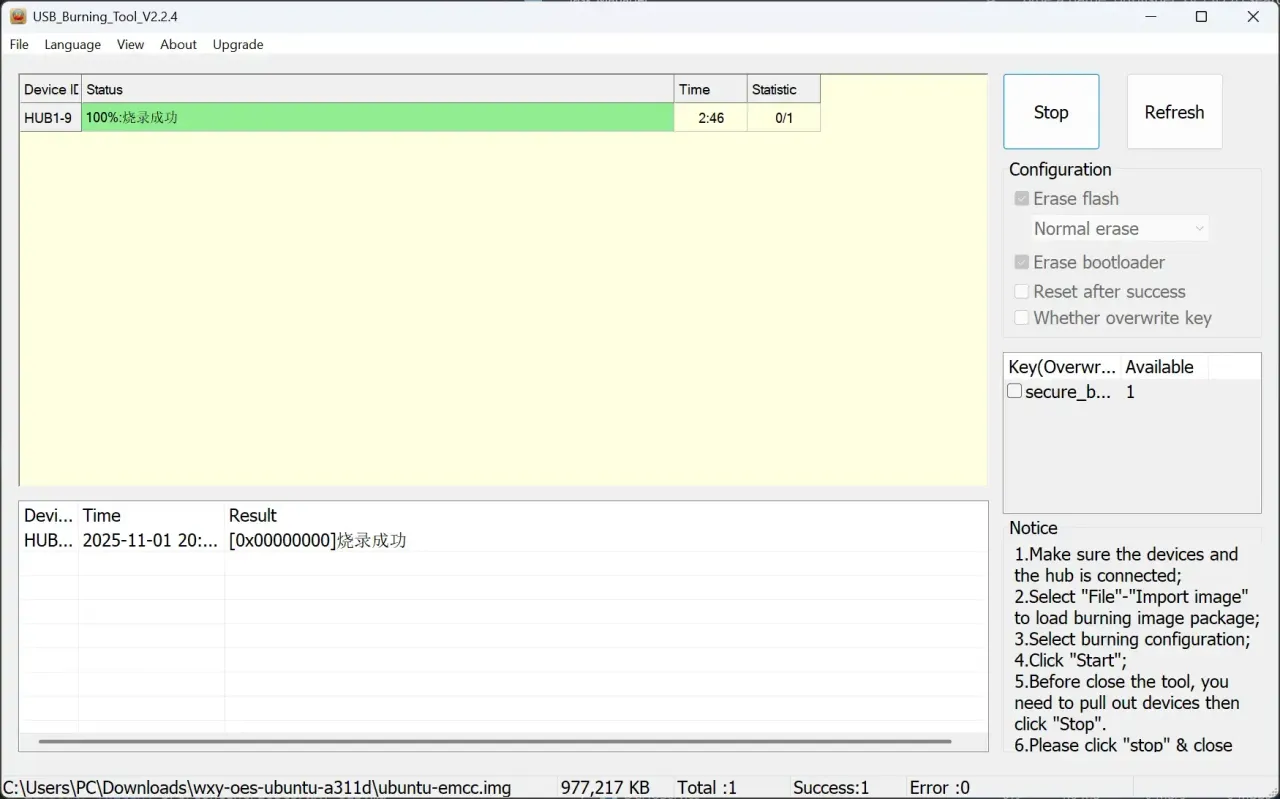 点击”开始”按钮,等待底包刷入。刷入成功后,点击”停止”然后再关闭软件。然后断开电源和USB连接。
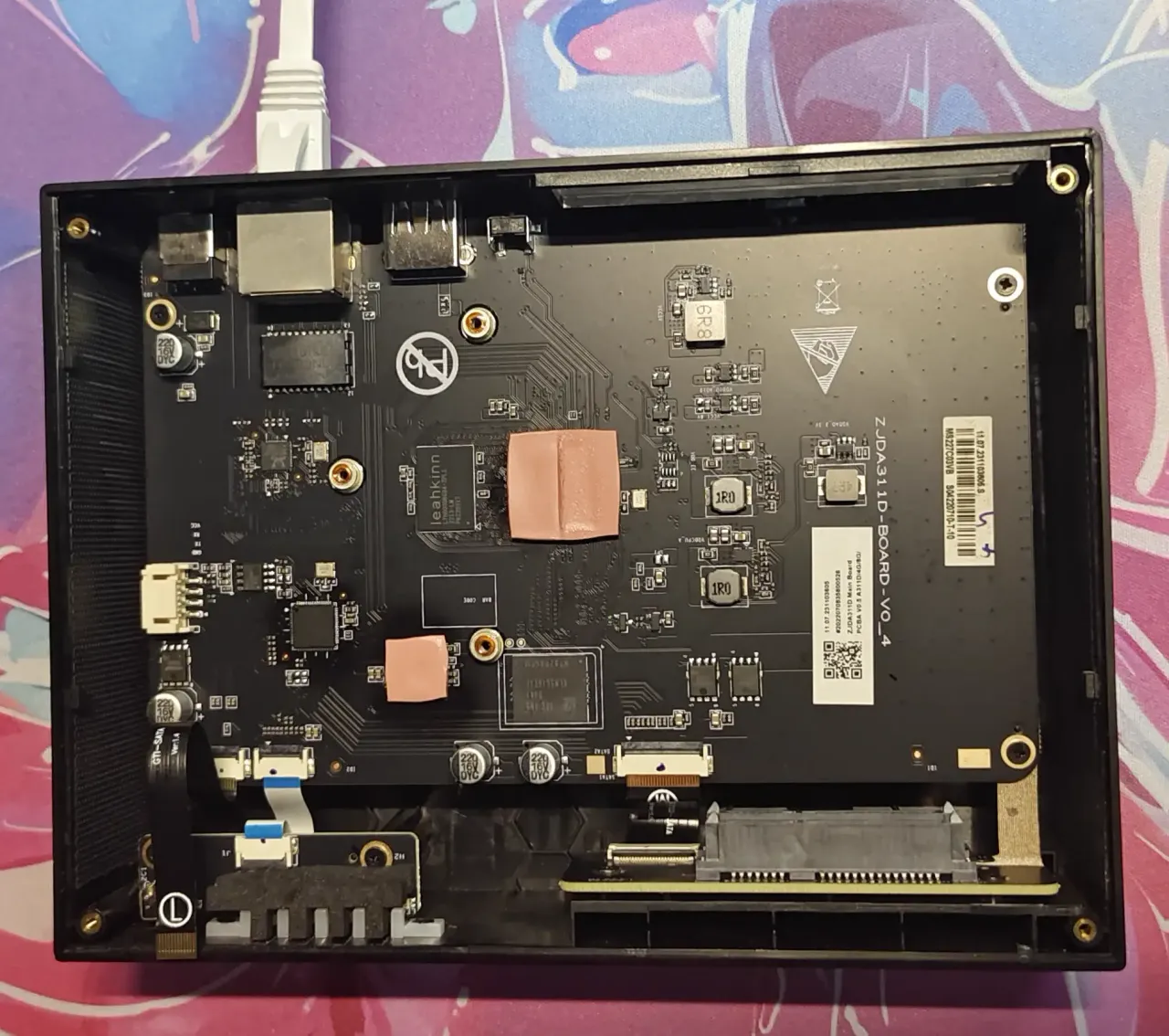 使用网线连接OES和电脑
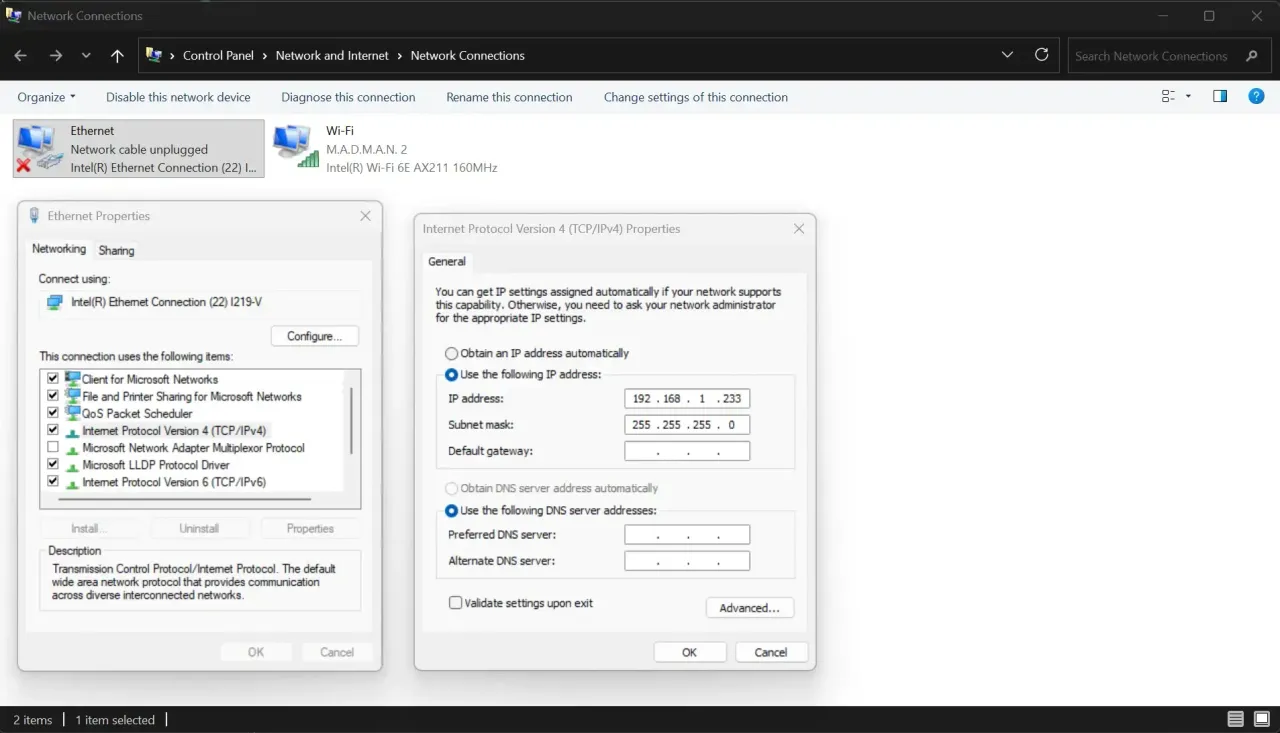 打开控制面板,找到网络适配器,右键属性,修改IPV4地址和网址掩码(DNS和网关不要填)然后连接OES主机电源。
使用ssh客户机连接OES,我这里使用Windows自带的openssh
地址为192.168.1.200 登录名和密码都是root
登录完成后运行以下命令,依次复制粘贴运行即可。
fw_setenv xl_softmode "usermode"fw_setenv upgrade_step 3
poweroff运行完后,拔掉OES电源。将所有东西装回去。
并将电脑控制面板的网络适配器的IPV4设置改为自带获取即可。
开始安装Armbian
电脑插上U盘(如果有资料记得备份,会删除内部所有文件)
解压 Armbian_25.11.0_amlogic_a311d-oes_bookworm_6.12.55_server_2025.10.24.img.gz
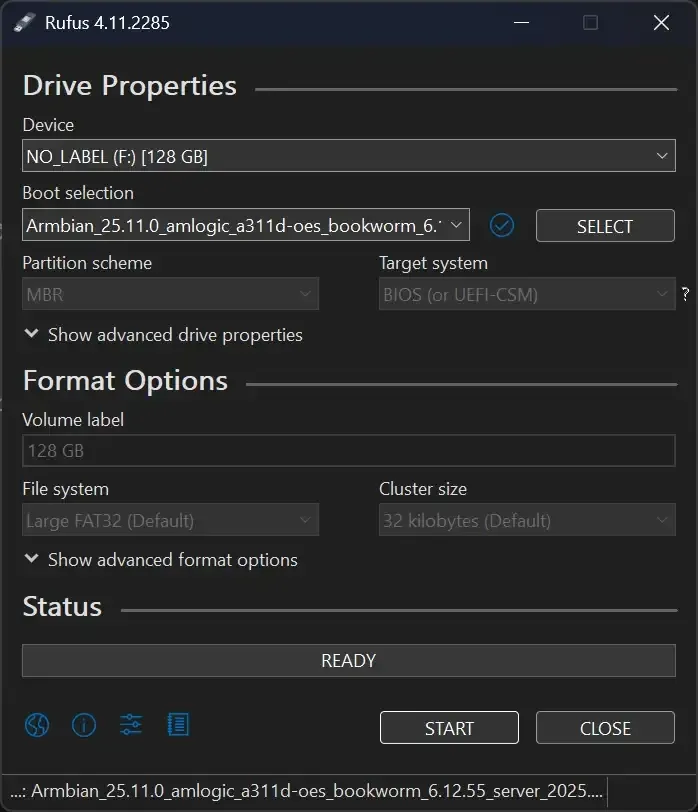 打开 Rufus 选择镜像 Armbian_25.11.0_amlogic_a311d-oes_bookworm_6.12.55_server_2025.10.24.img ,点击开始,等待写入完毕。
 将OES连接到路由器,将U盘插到OES上,接通电源,等待一会。路由器后台上就应该会出现OES的IP地址。
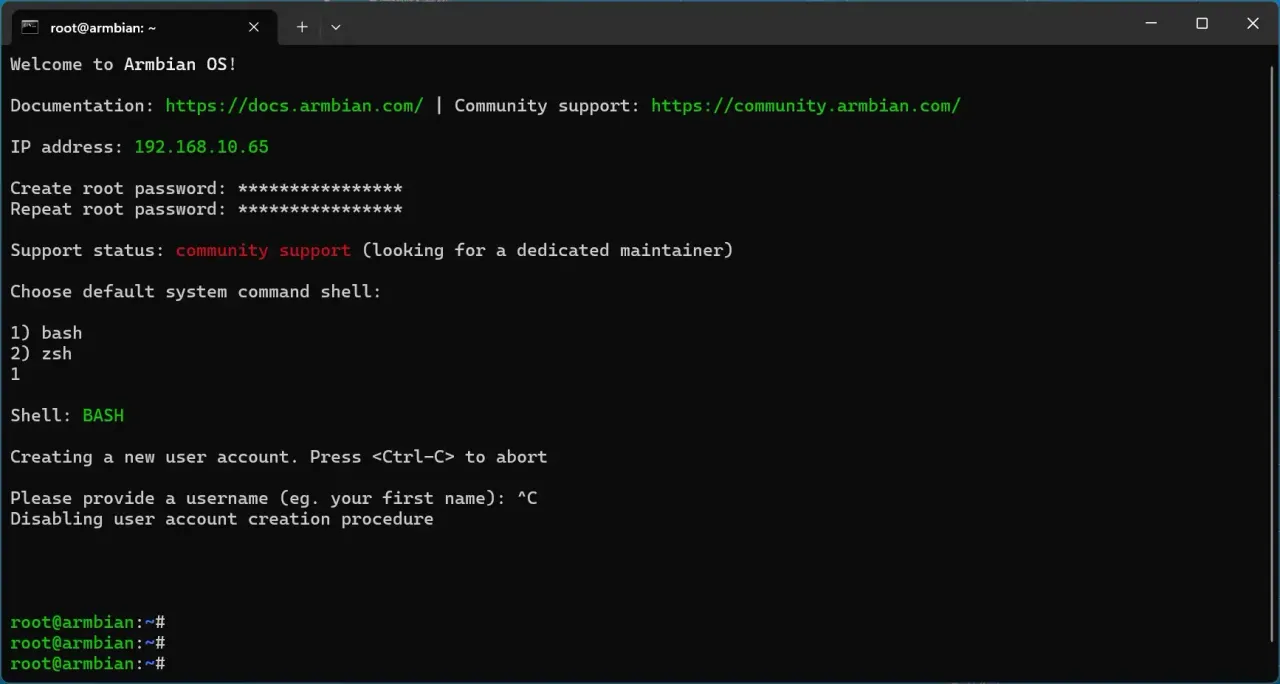 使用SSH客户机连接它。
用户名root 密码1234
进去后就会让你创建新的密码。shell选择bash即可。创建用户可以使用Ctrl+C跳过
然后运行以下命令,就可以将U盘内的系统拷贝到OES主机内的EMMC闪存中。
armbian-install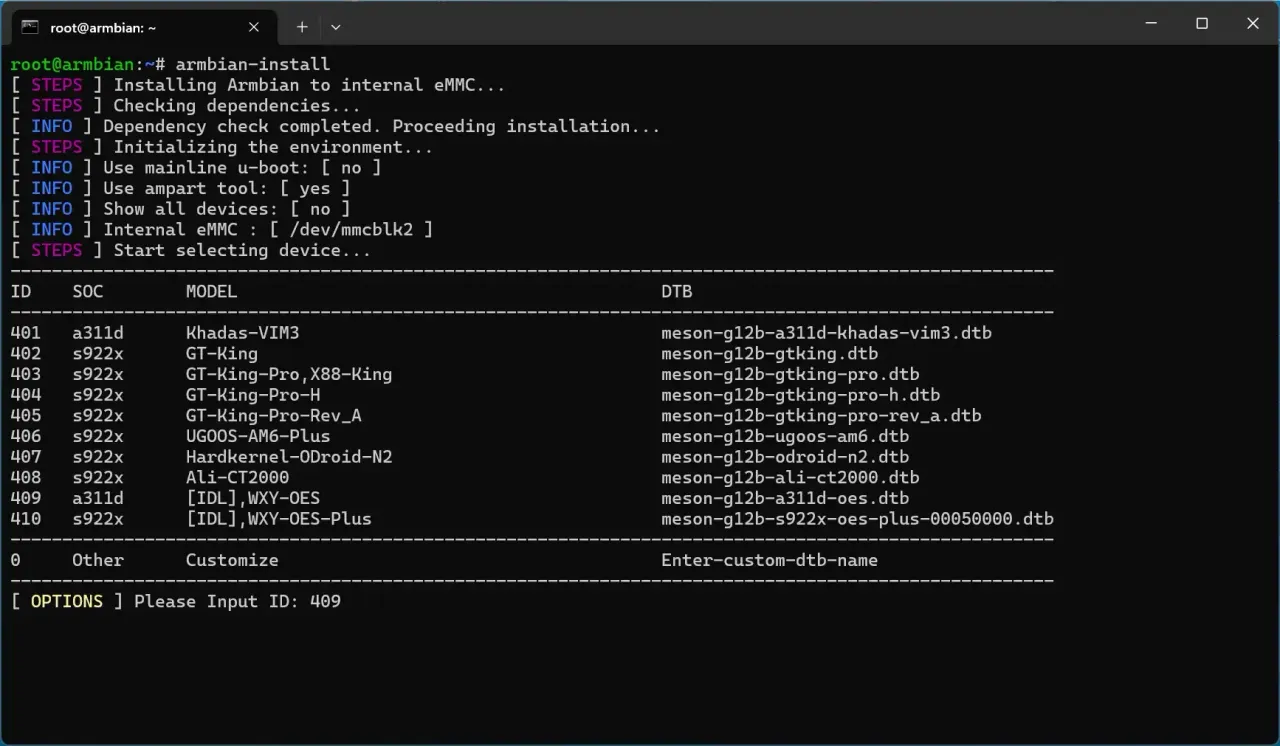 选择OES设备 输入 409
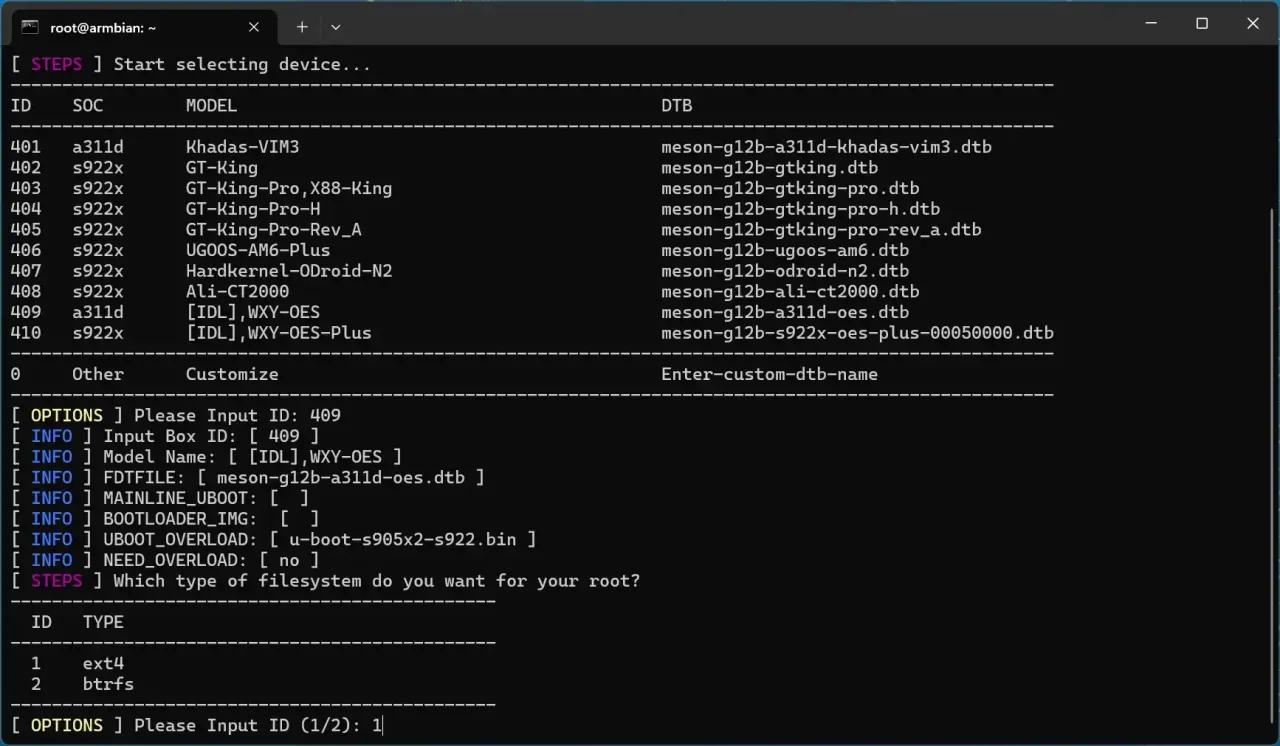 选择ext4文件系统,输入 1
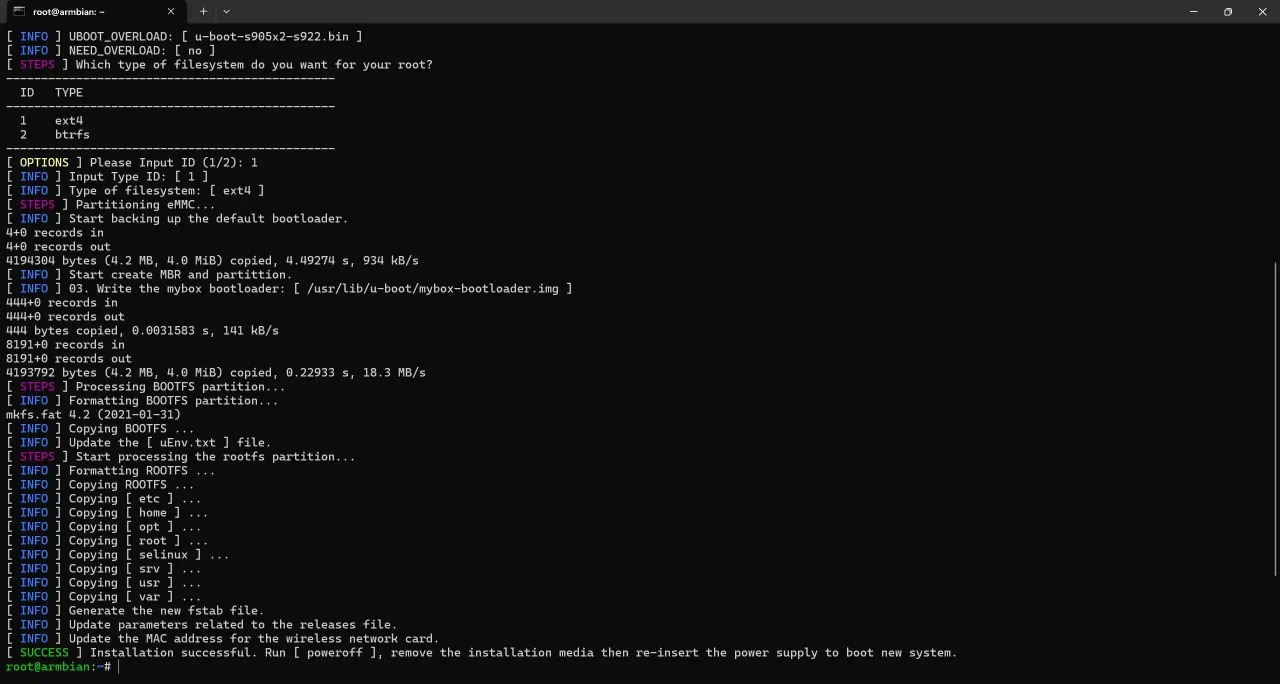 然后输入 poweroff 关闭系统。然后拔掉U盘,重新通电。此时我们就成功的将Armbian刷到了OES上。
系统优化
更新APT源
bash <(curl -sSL https://linuxmirrors.cn/main.sh)更新DOCKER源
bash <(curl -sSL https://linuxmirrors.cn/docker.sh)