
微软E3许可证免费申请,超大容量OneDrive网盘获取

准备工作
打开一个谷歌浏览器,开启无痕模式
注册Azure账号(已有账号可以跳过这一步)
打开链接
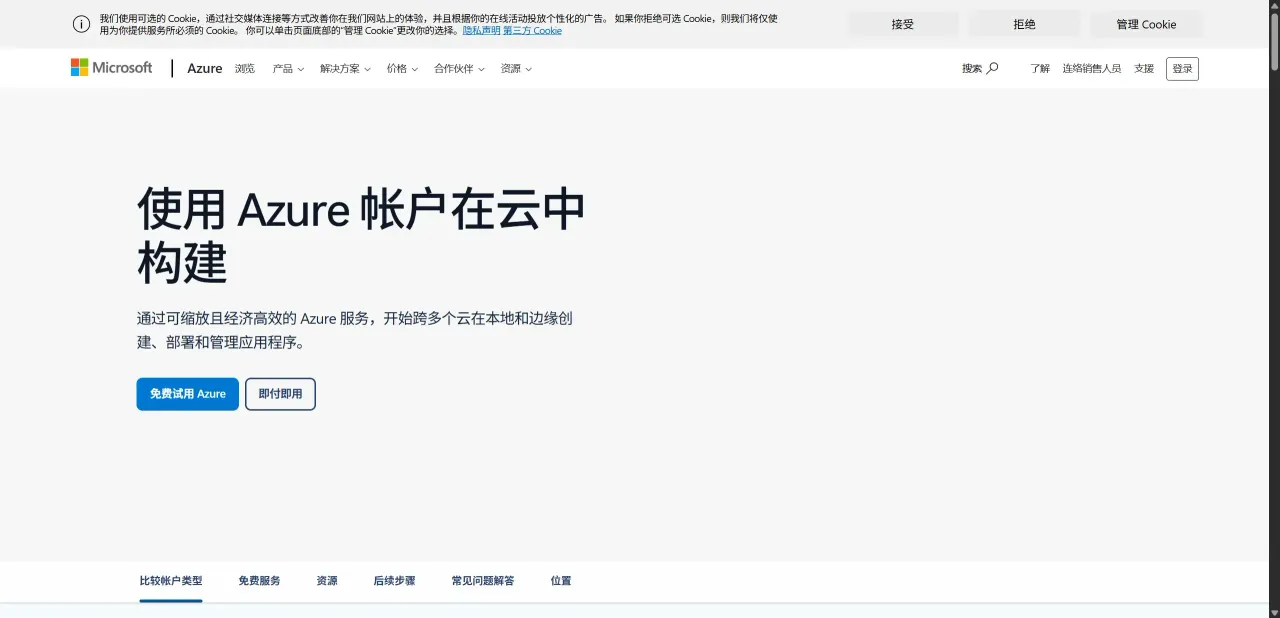 点击”免费试用Azure”
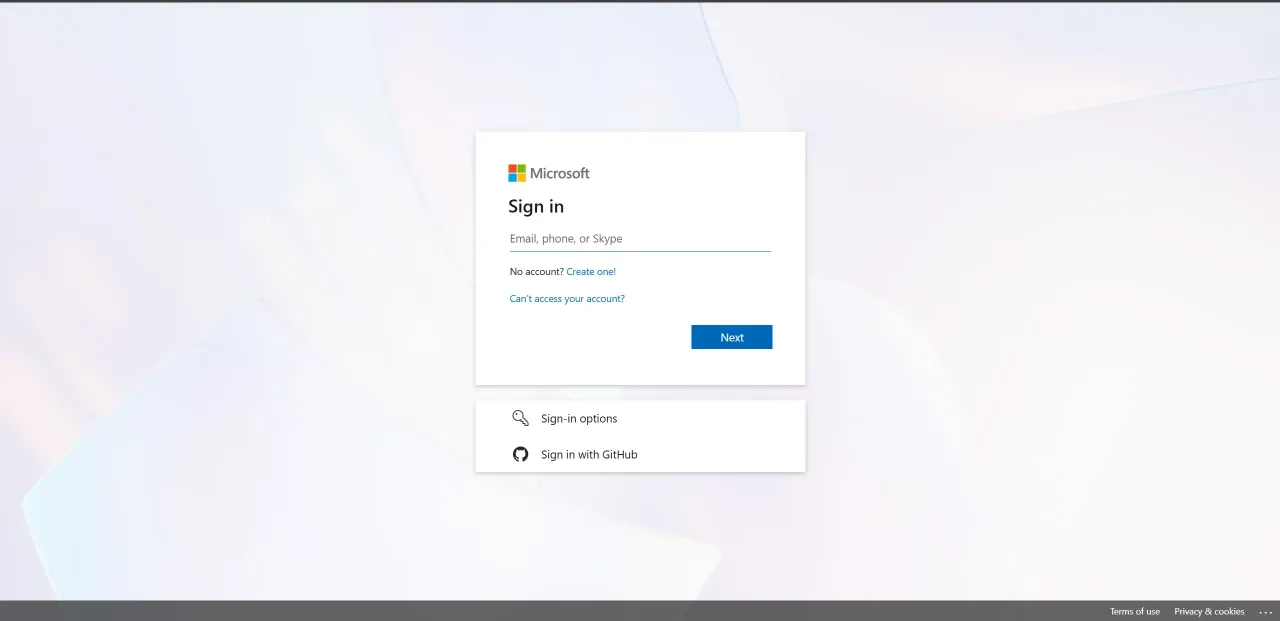 点击创建账号
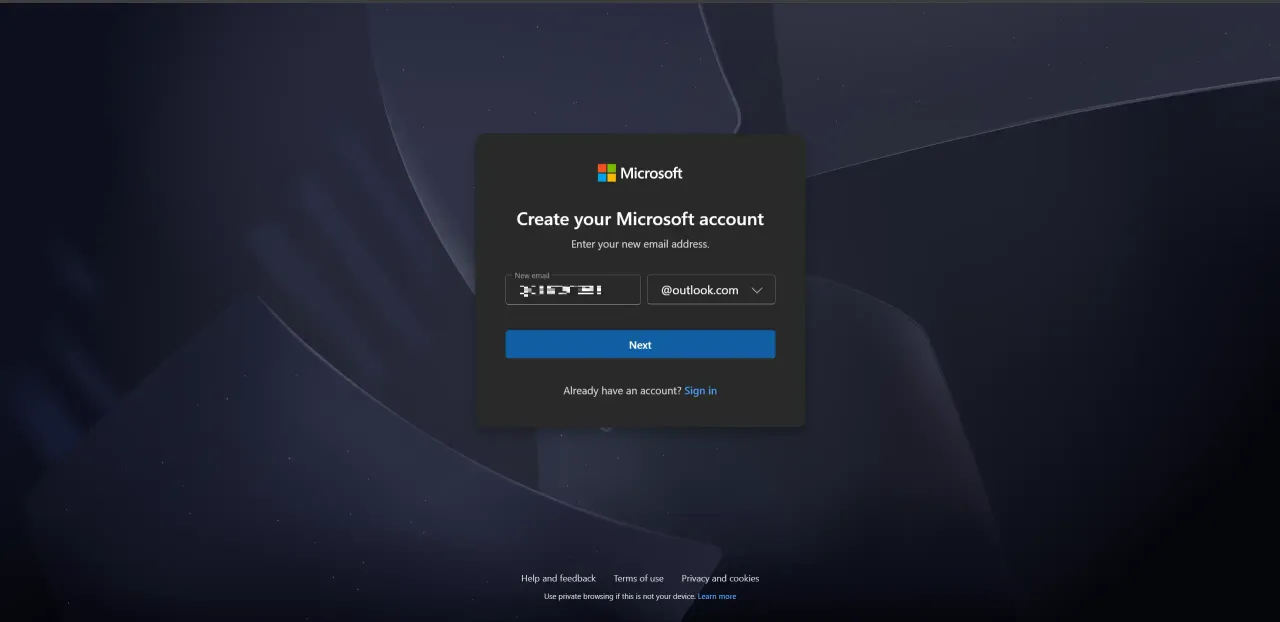
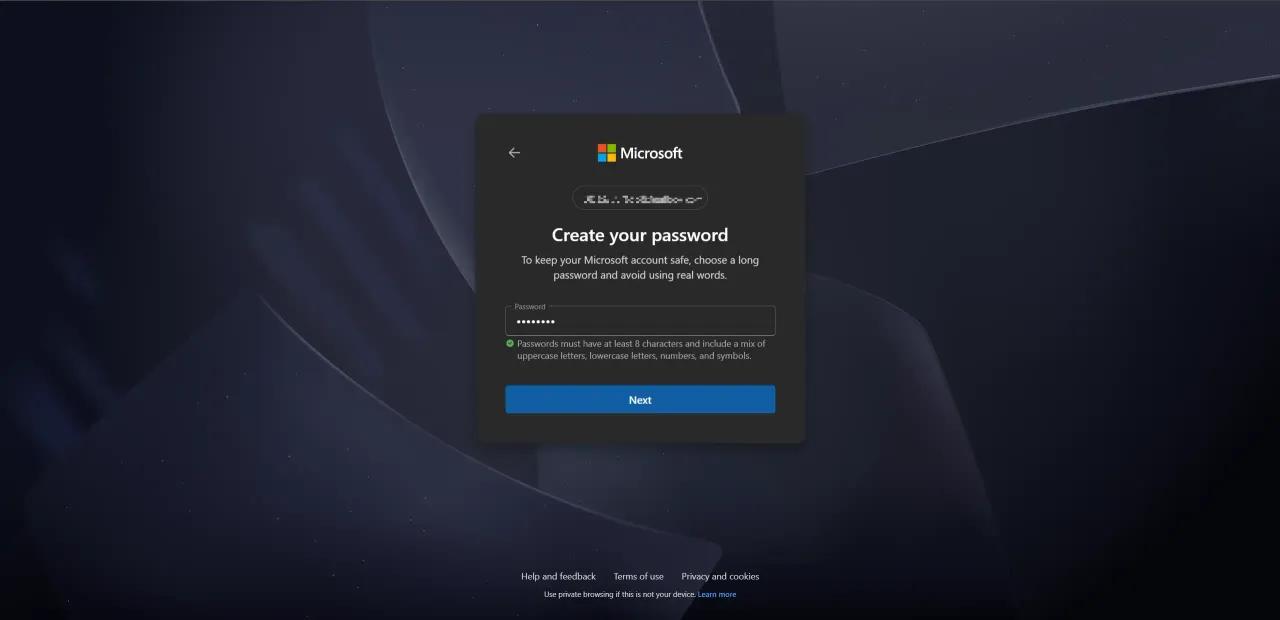
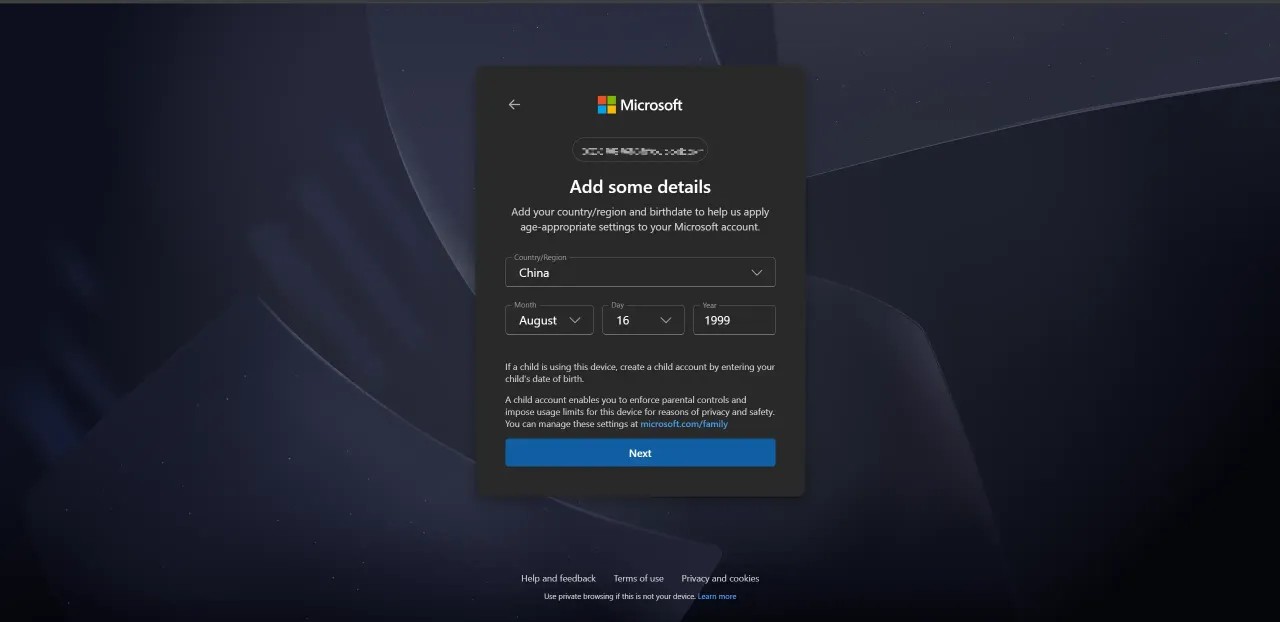
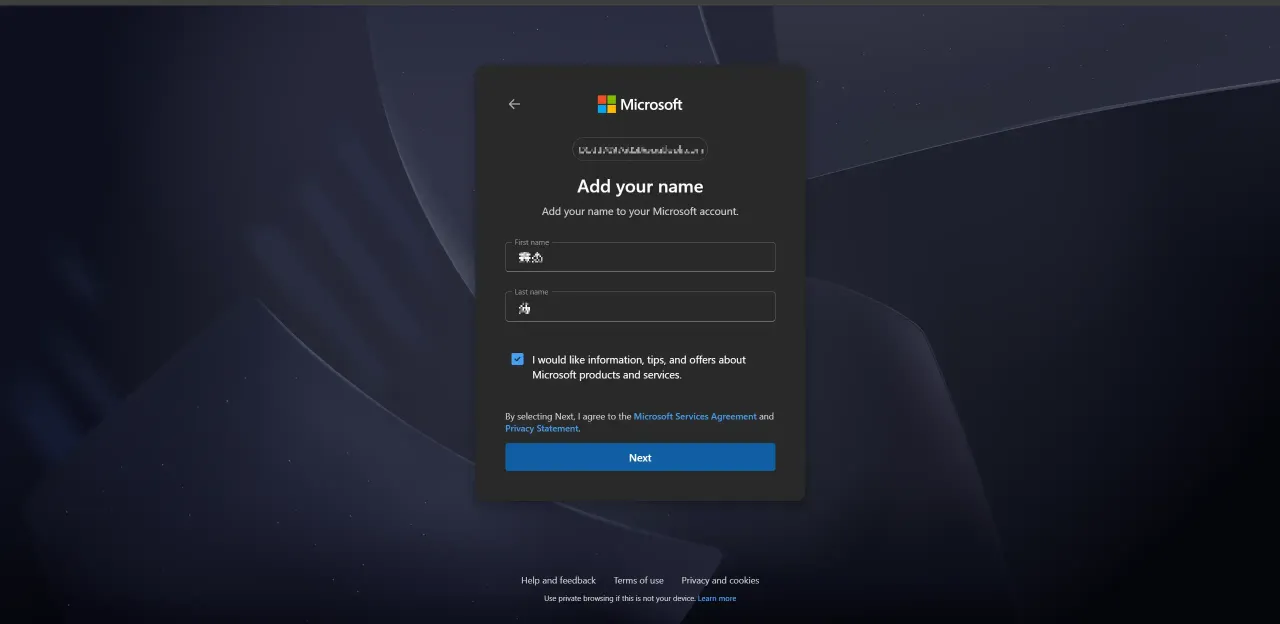
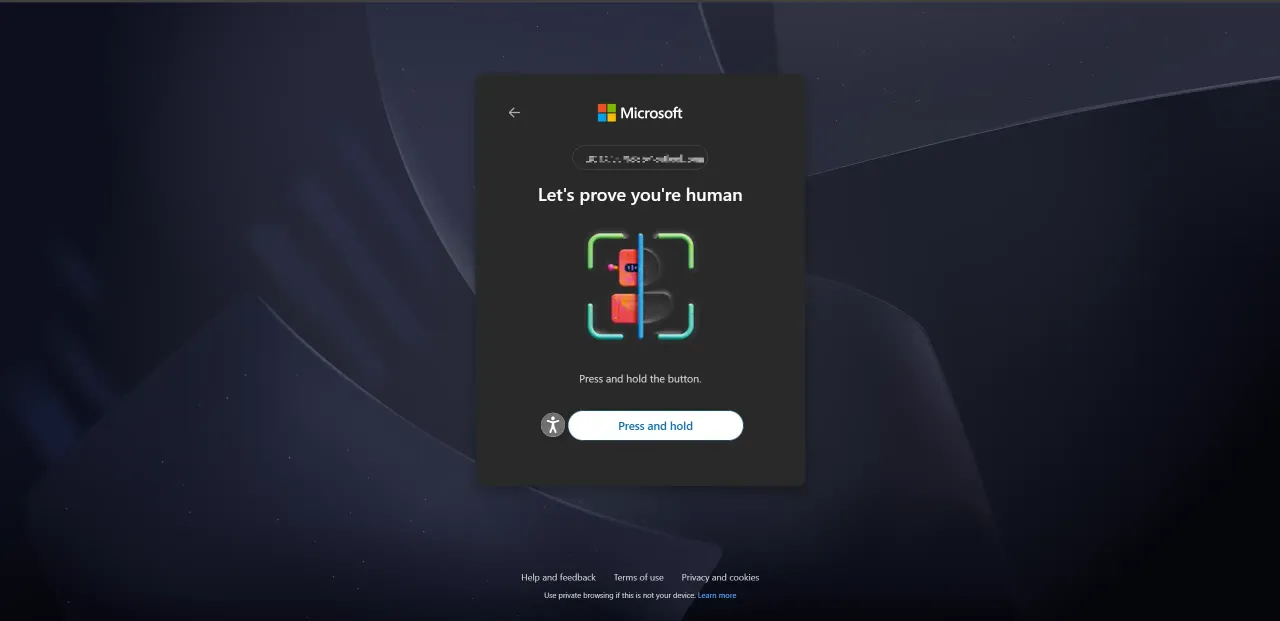
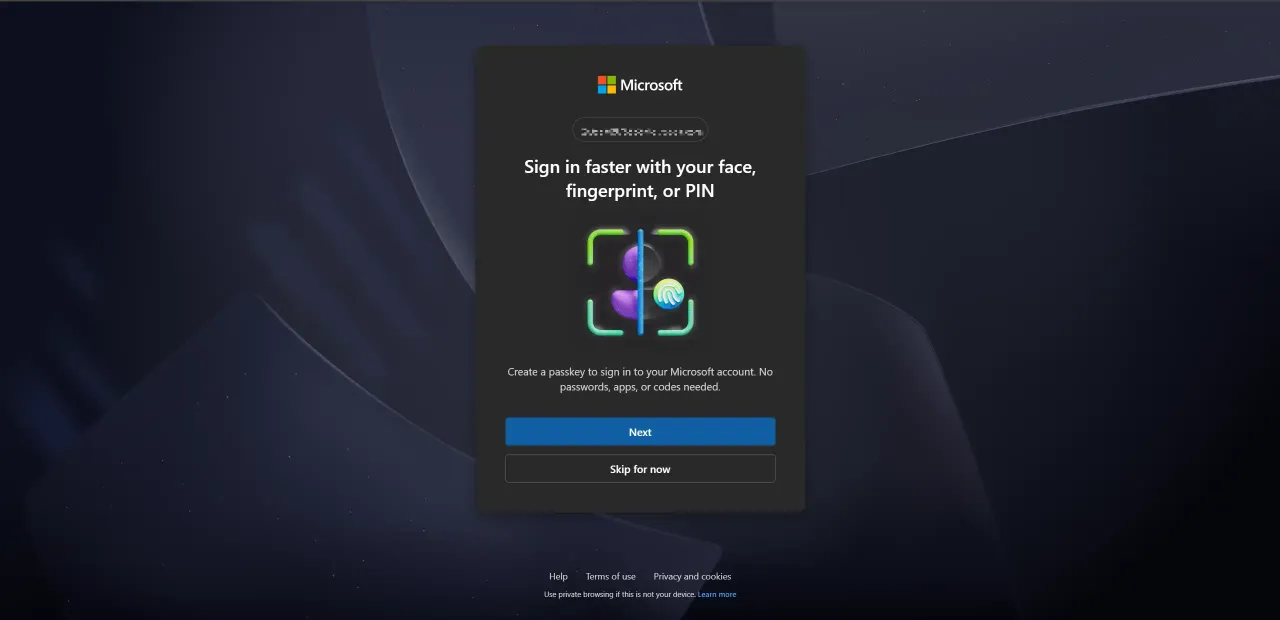
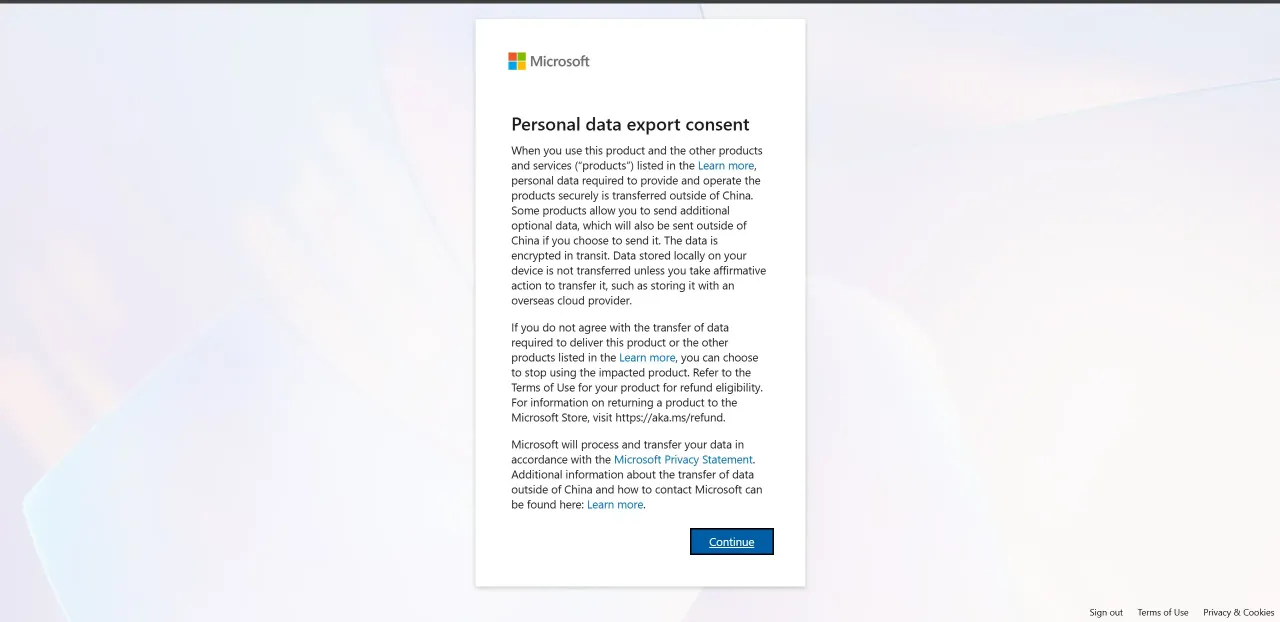 注册账号
注册账号
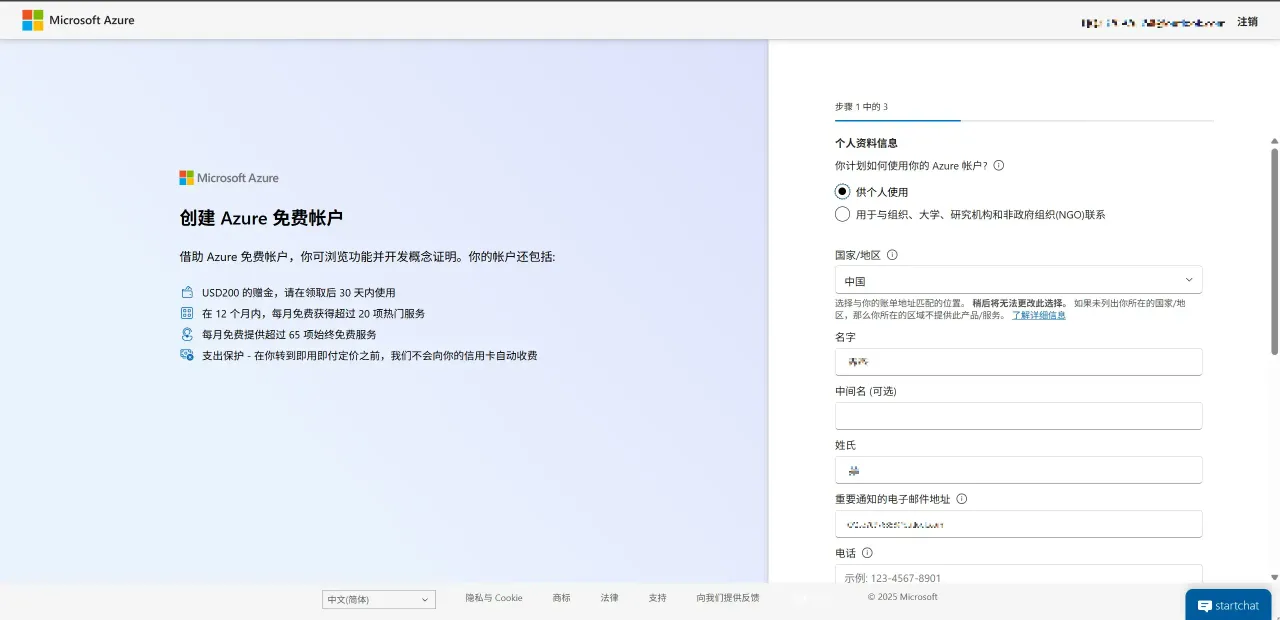
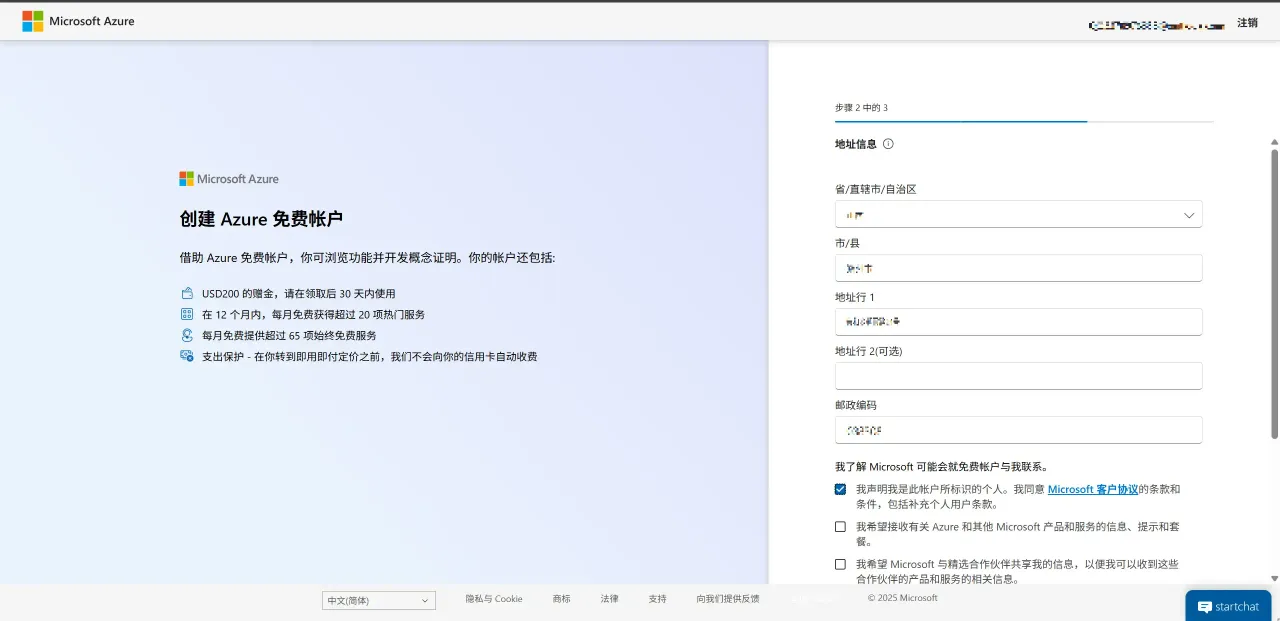
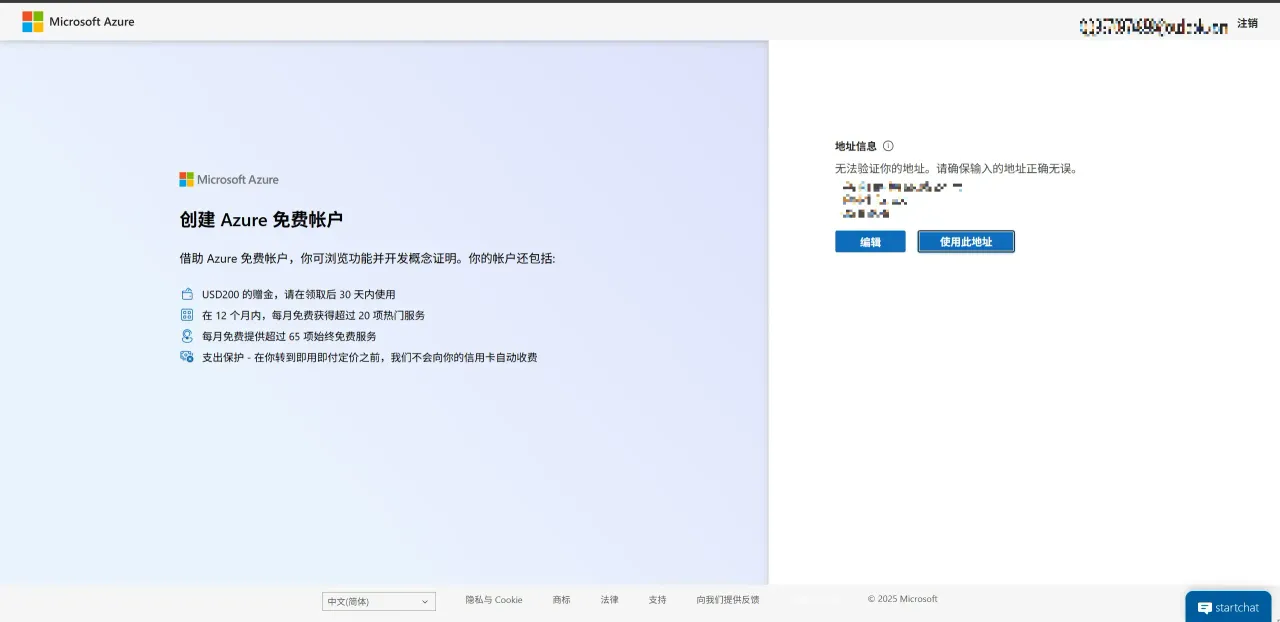 打开身份生成器生成信息并填入。注意!地区为中国。
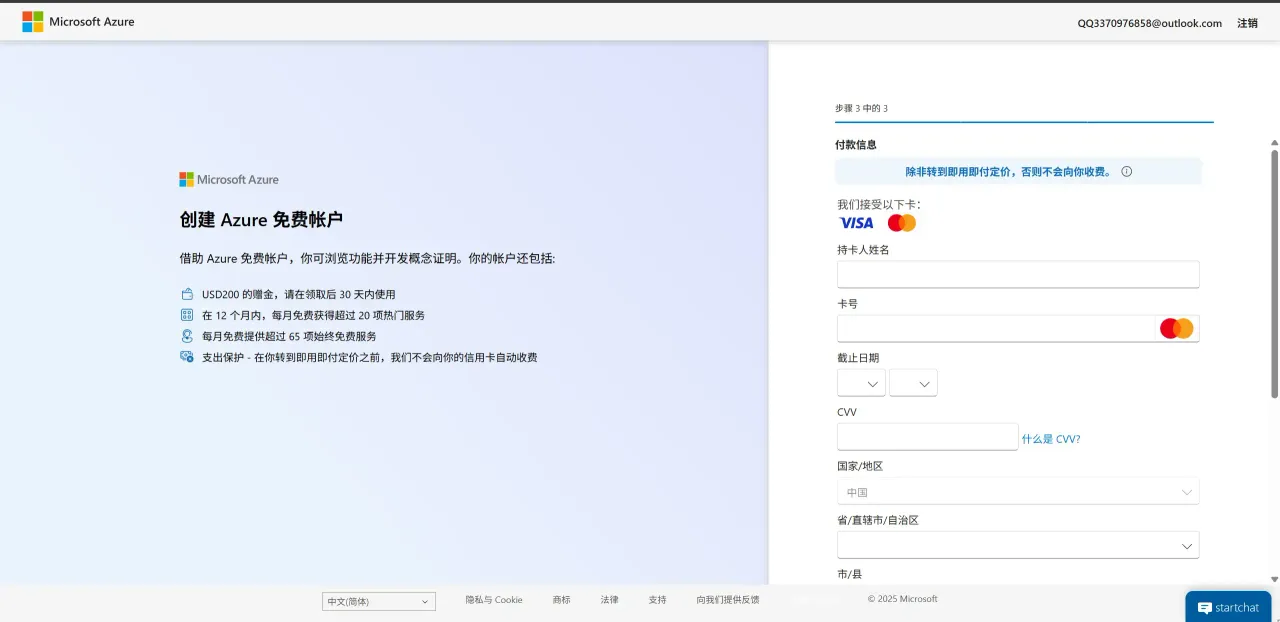 付款信息不用填,直接点击提交,失败不用管,关闭后。直接打开Azure
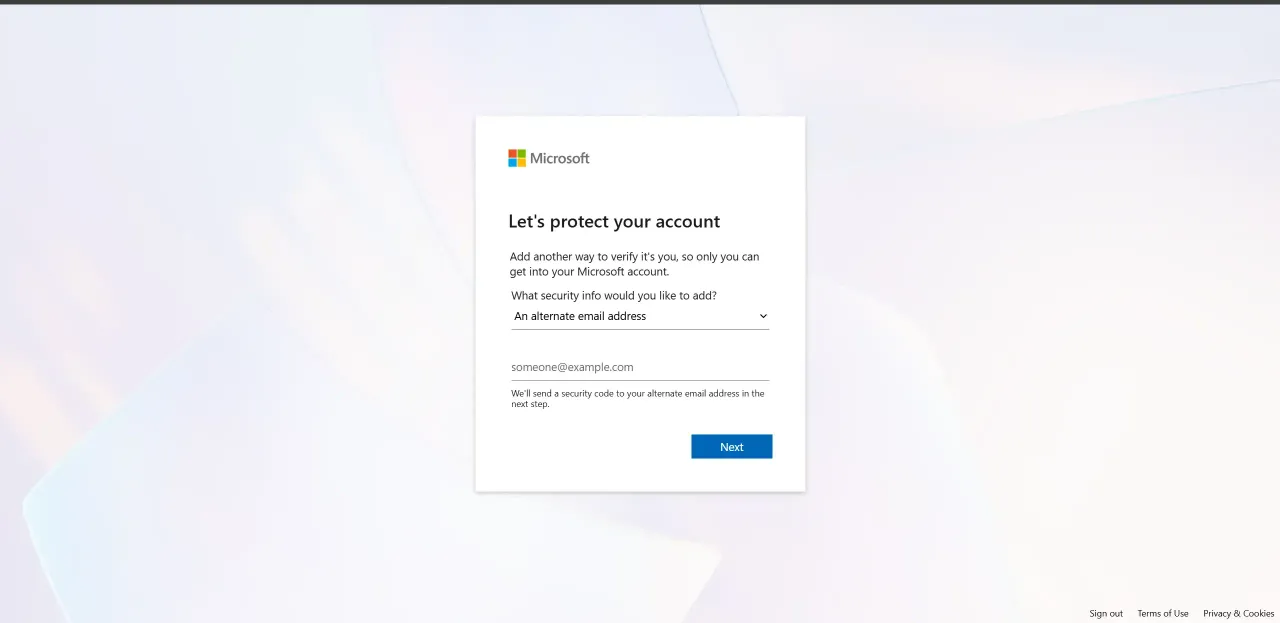 绑定恢复邮箱
登录admin.microsoft.com
打开Azure
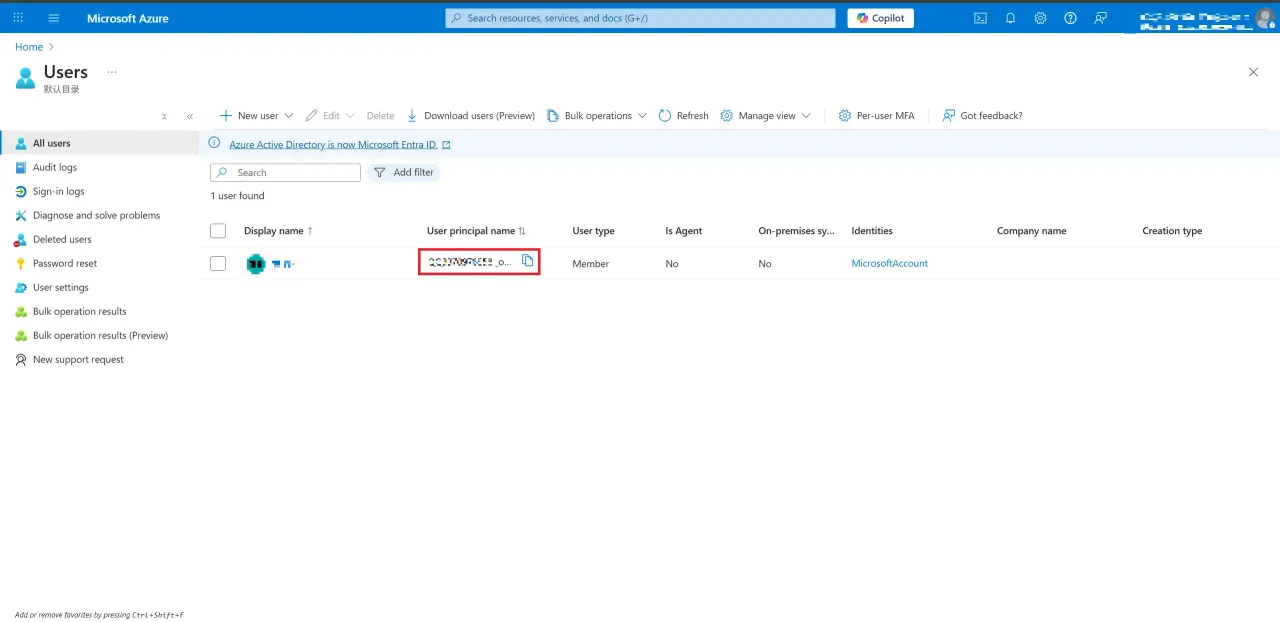 复制红框中的邮箱
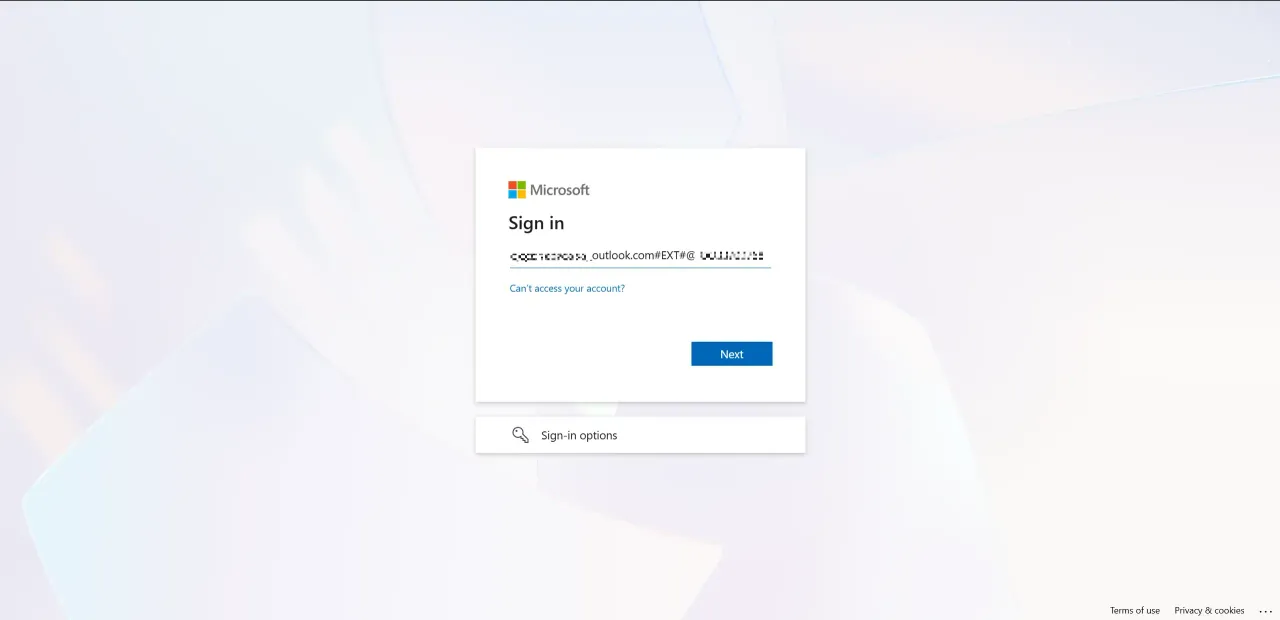 然后打开 admin.microsoft.com 将邮箱粘贴进去后,点击Next然后点击忘记密码
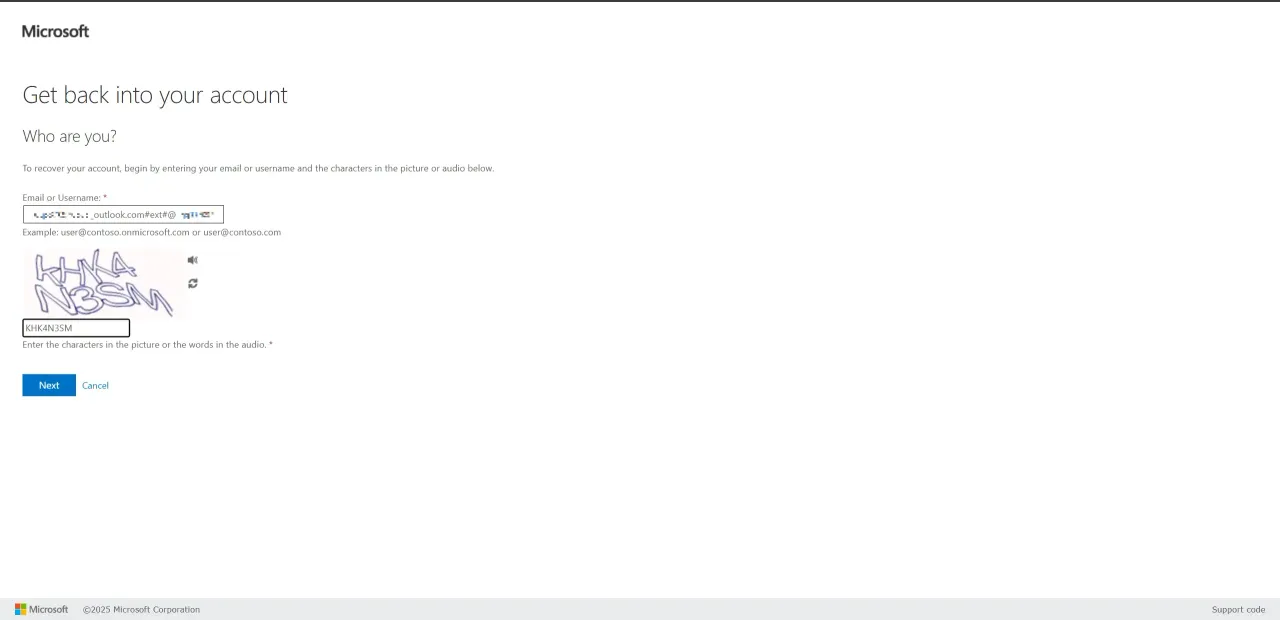 输入验证码,点击Next
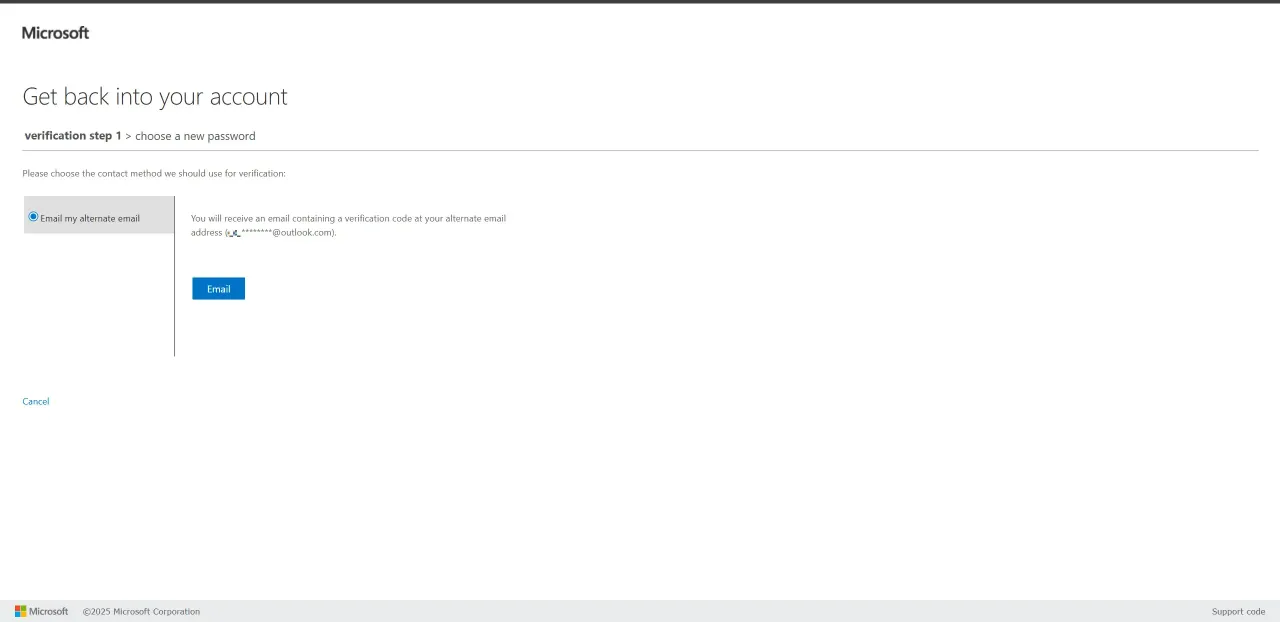 点击 Email 发送验证码
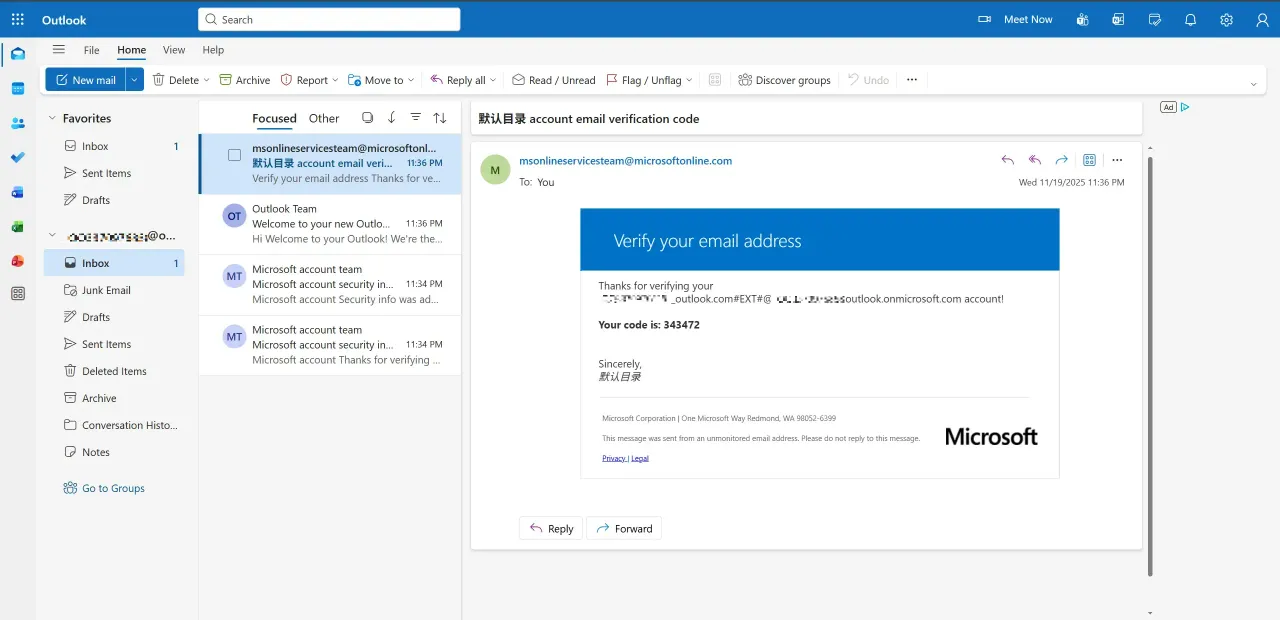 打开Outlook获取验证码。输入验证码并点击 Next
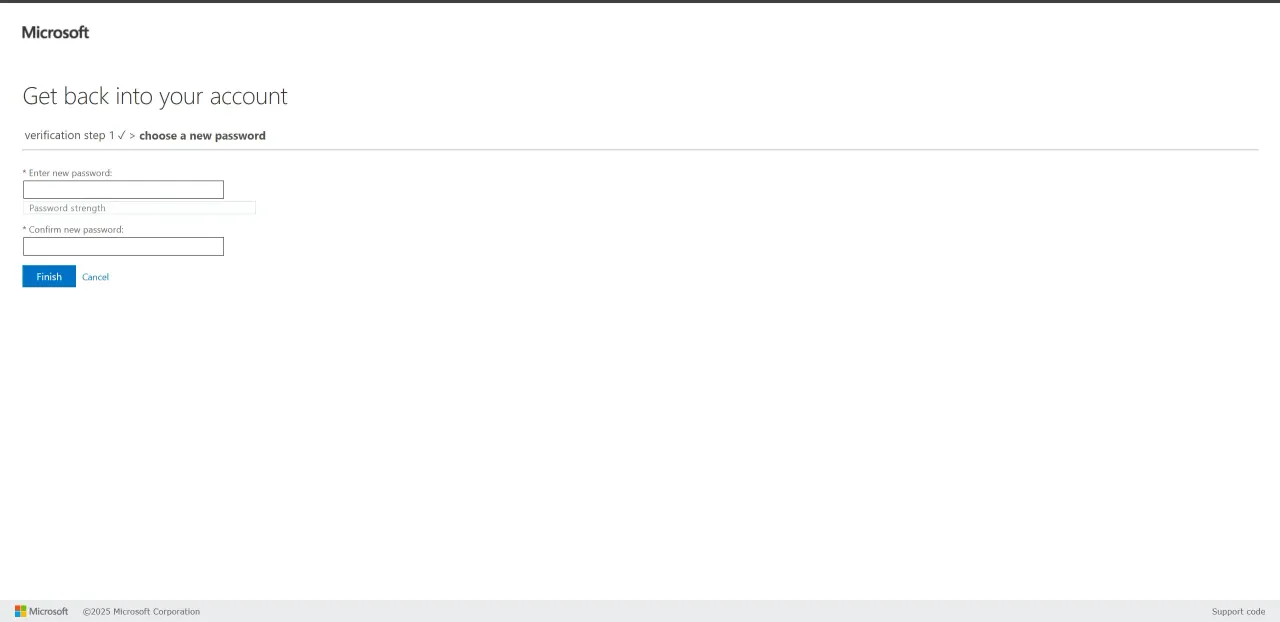 设置新的密码
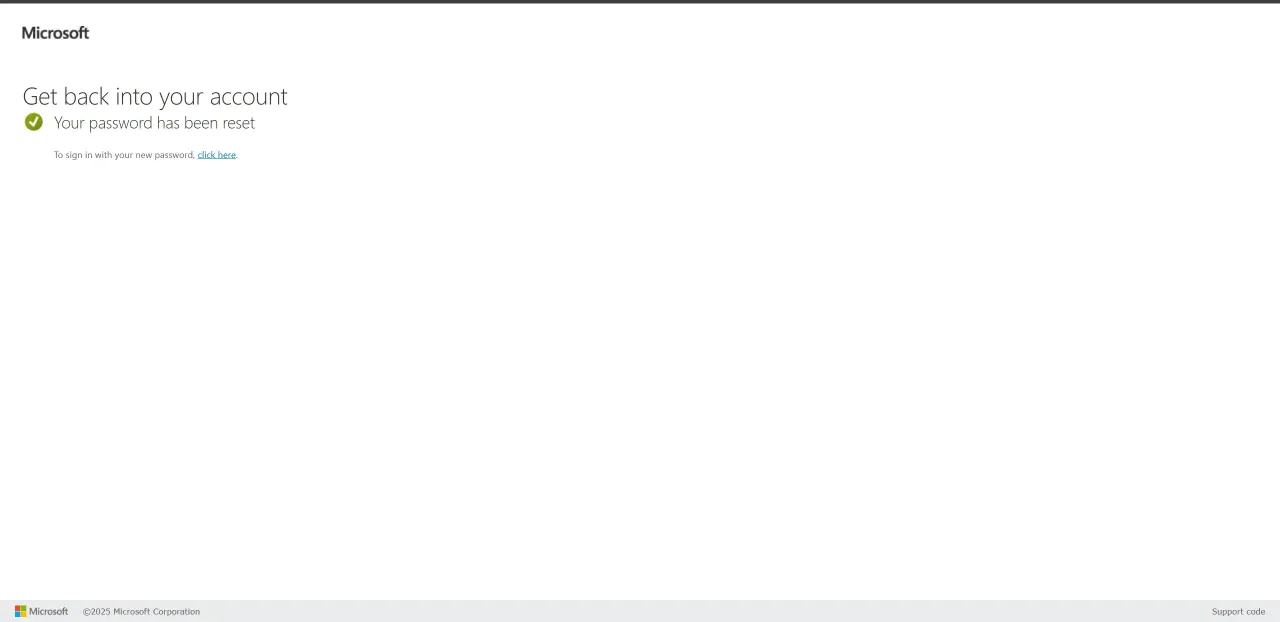 点击 click here
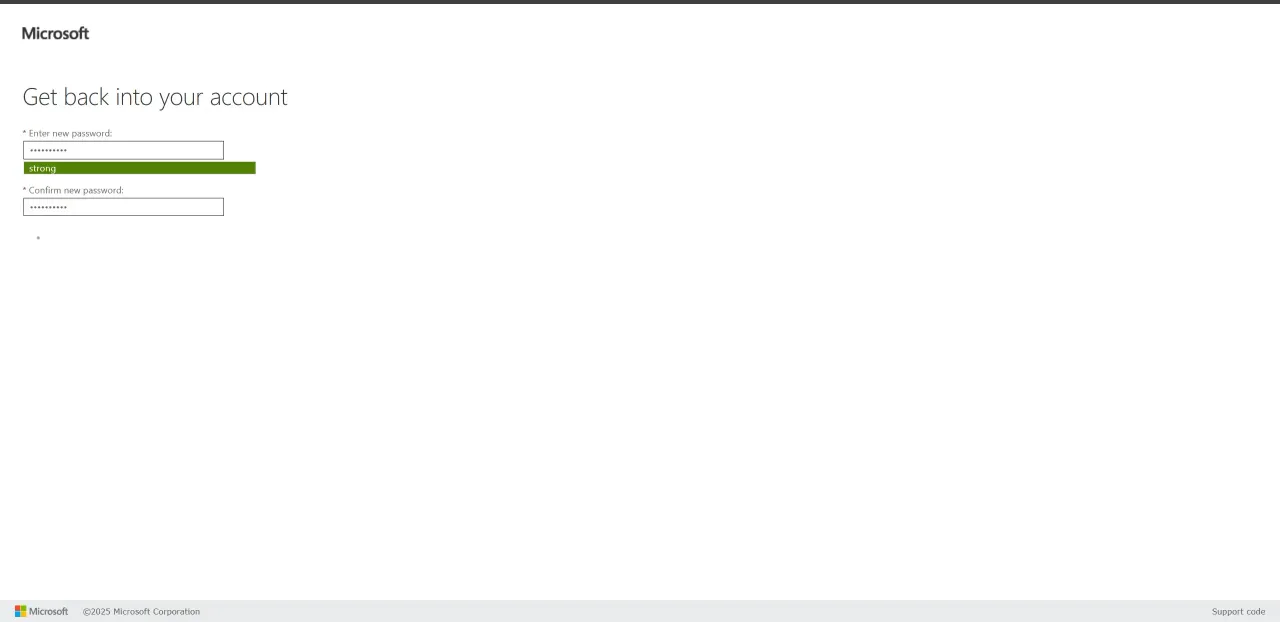 输入刚才设置的密码,并登录
购买E3许可
admin.microsoft.com
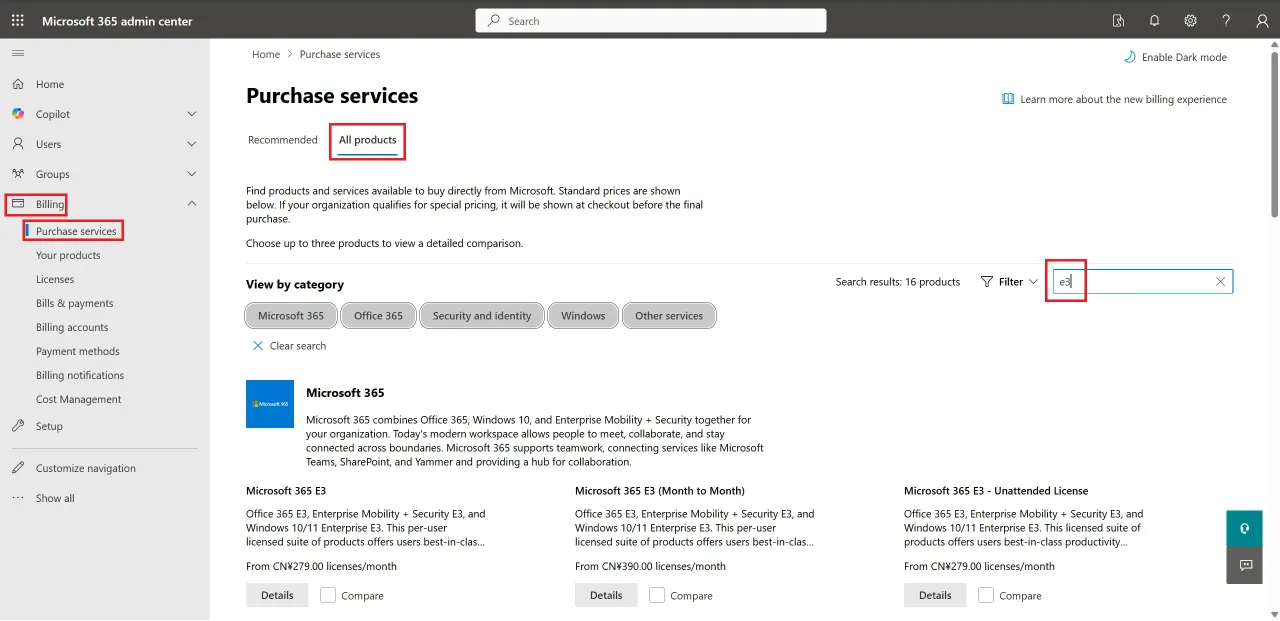 点击 账单->购买服务->所有服务-> 搜索”e3”
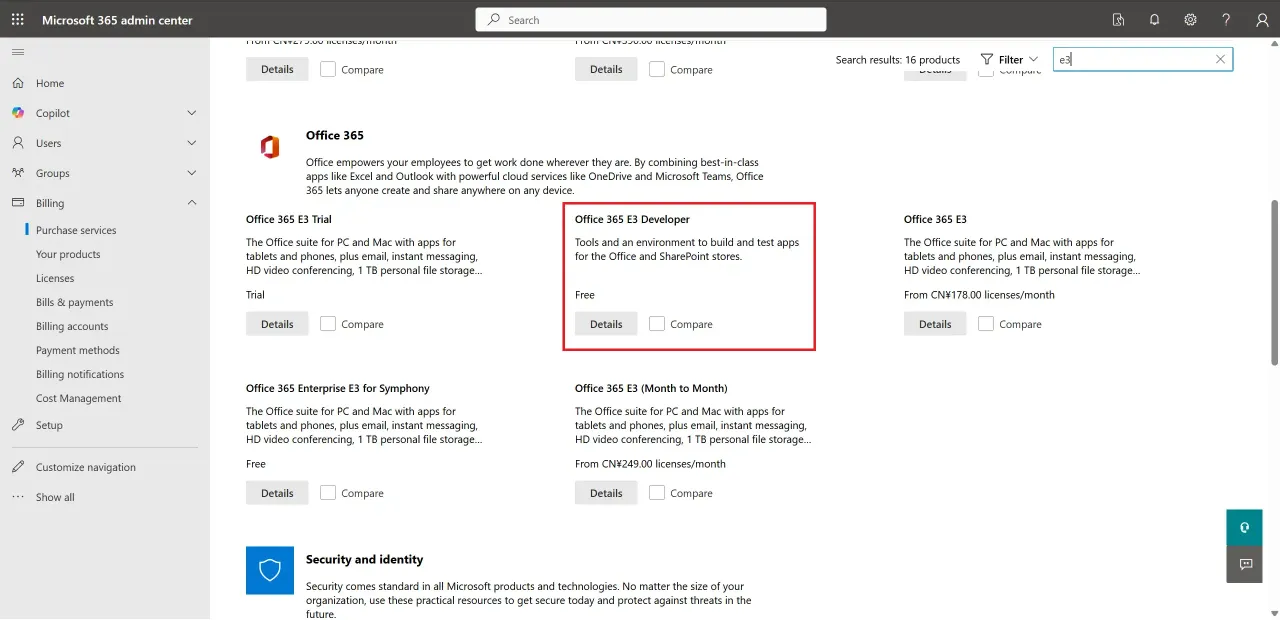 下滑找到 Office 365中的 “Office 365 E3 Developer”点击”Details”
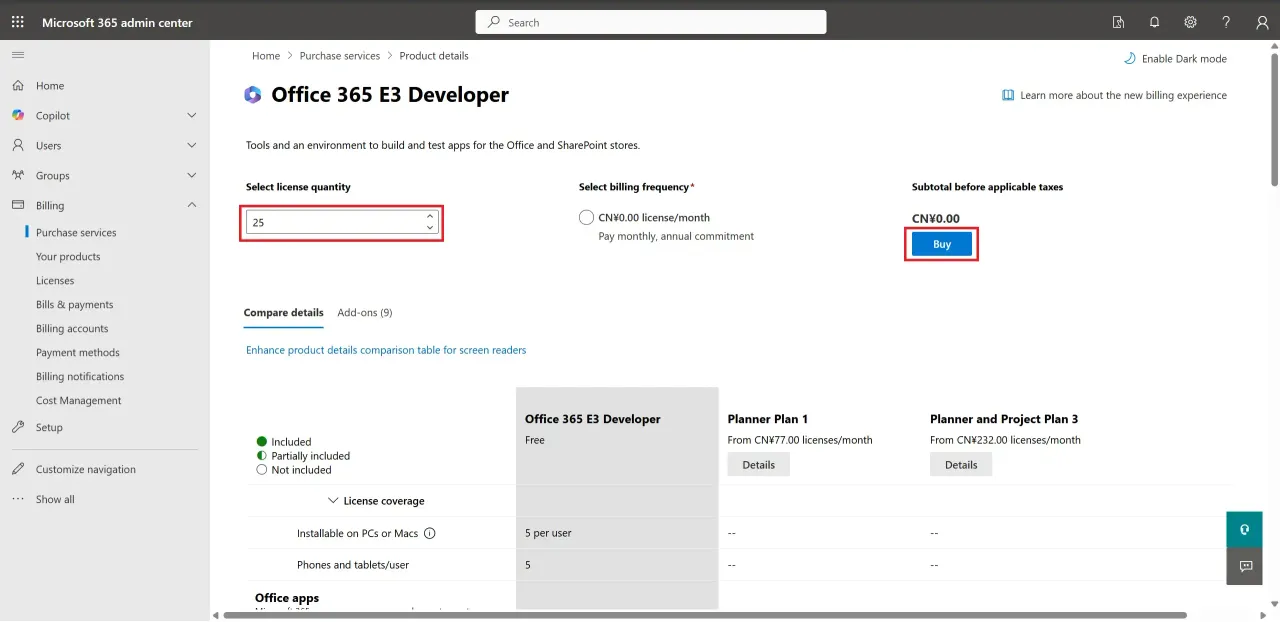 许可数量改为 “25” ,然后点击 “购买”
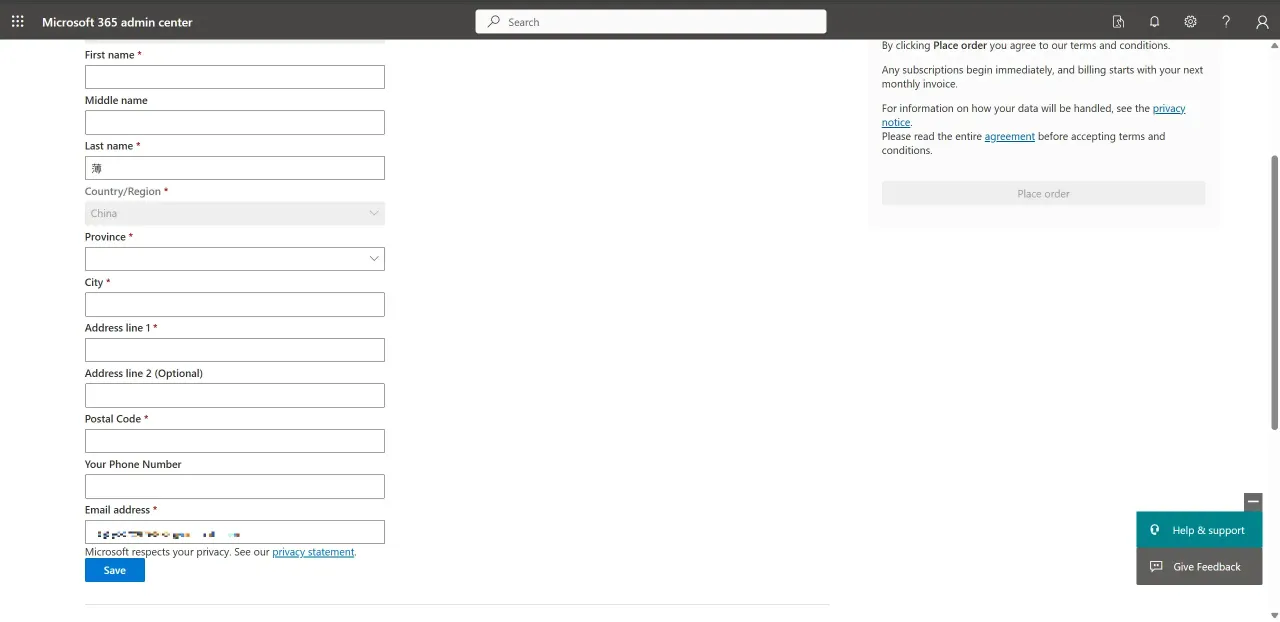 填写带”*“的选项。使用身份生成器生成信息并填入并保存。注意地区为中国!
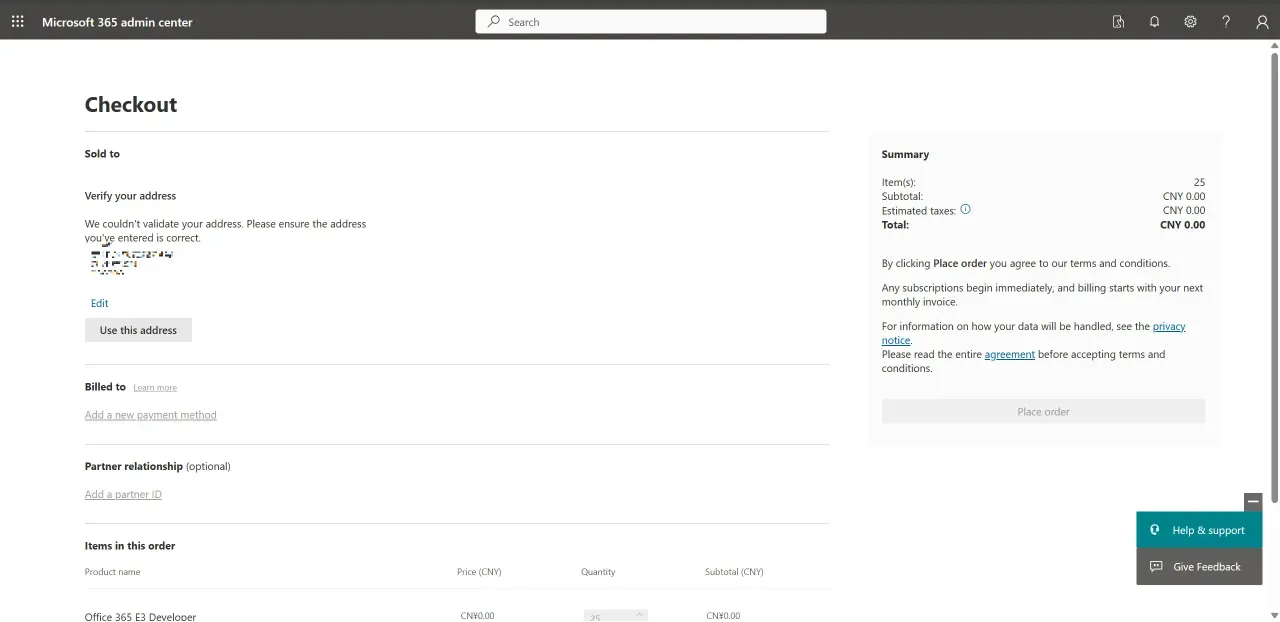 点击”使用这个地址”
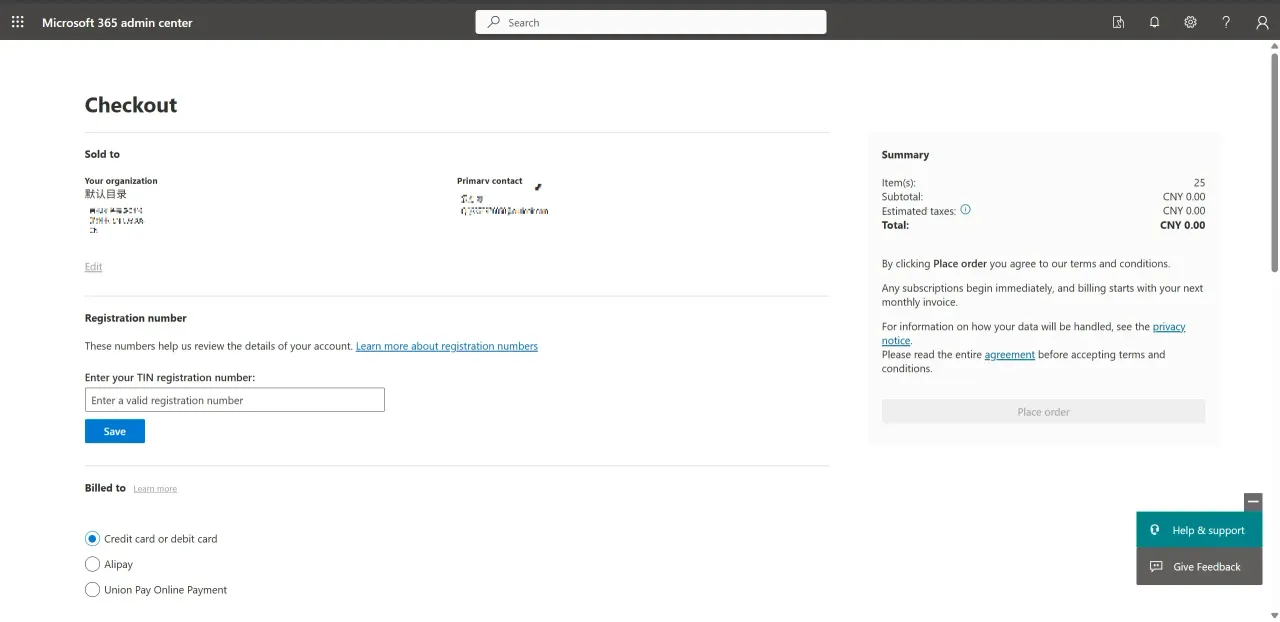
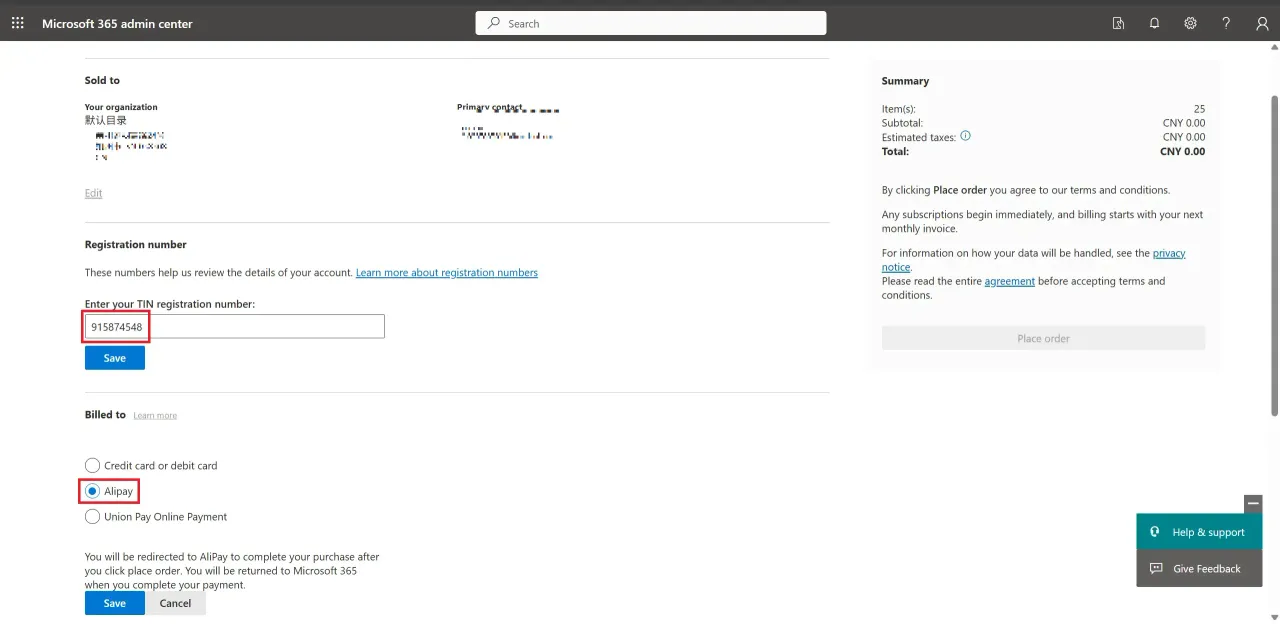 然后填写 TIN(开头为9,总长为9的数字即可),选择支付宝支付,并保存
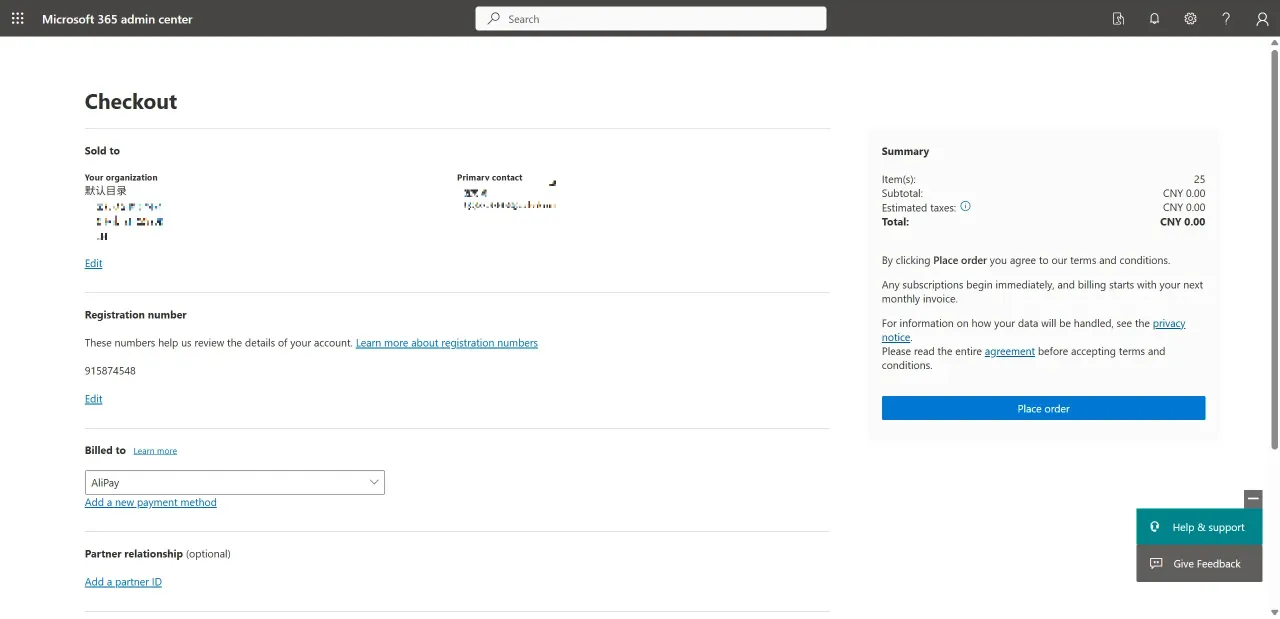 然后点击支付
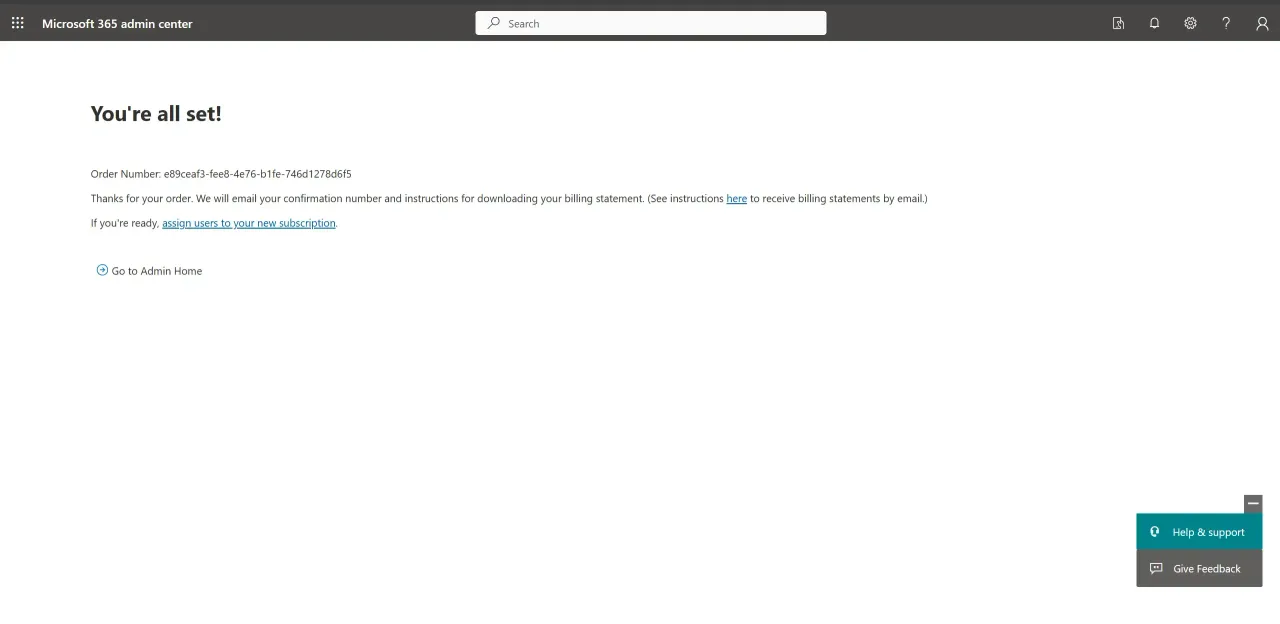 点击返回管理面板
给予权限
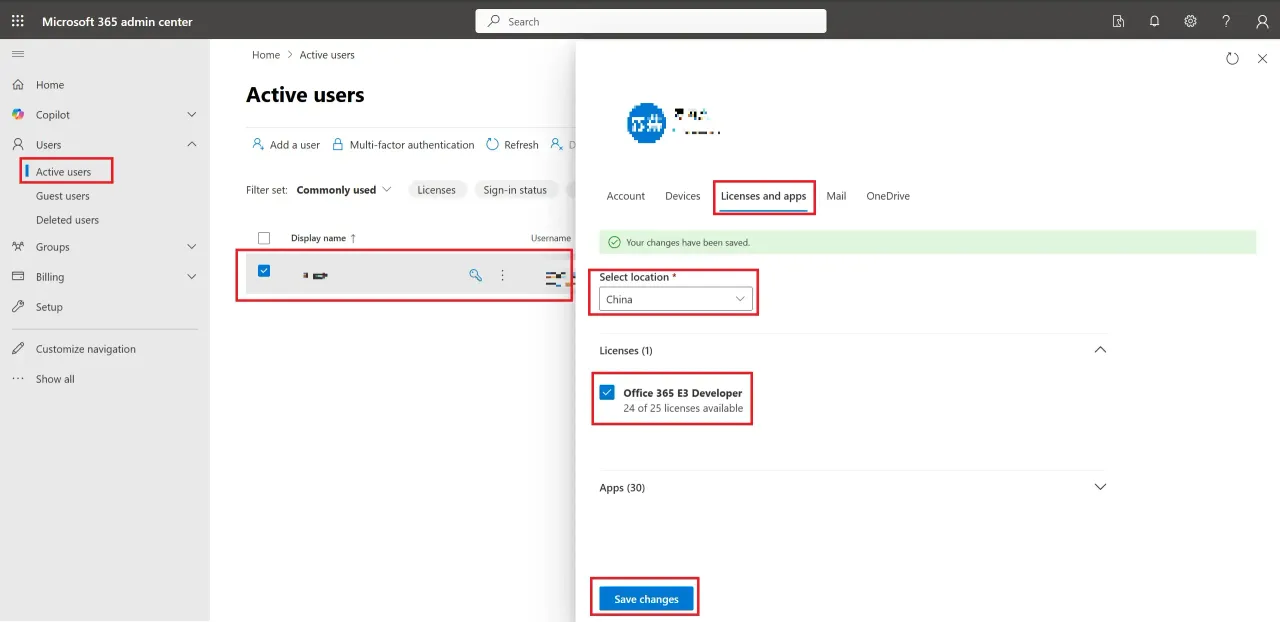 用户->活动用户->点击对应账号->许可证和应用
地区选择中国
许可证勾选 “Office 365 E3 Developer”
然后点击”保存更改”
解除E3存储限制
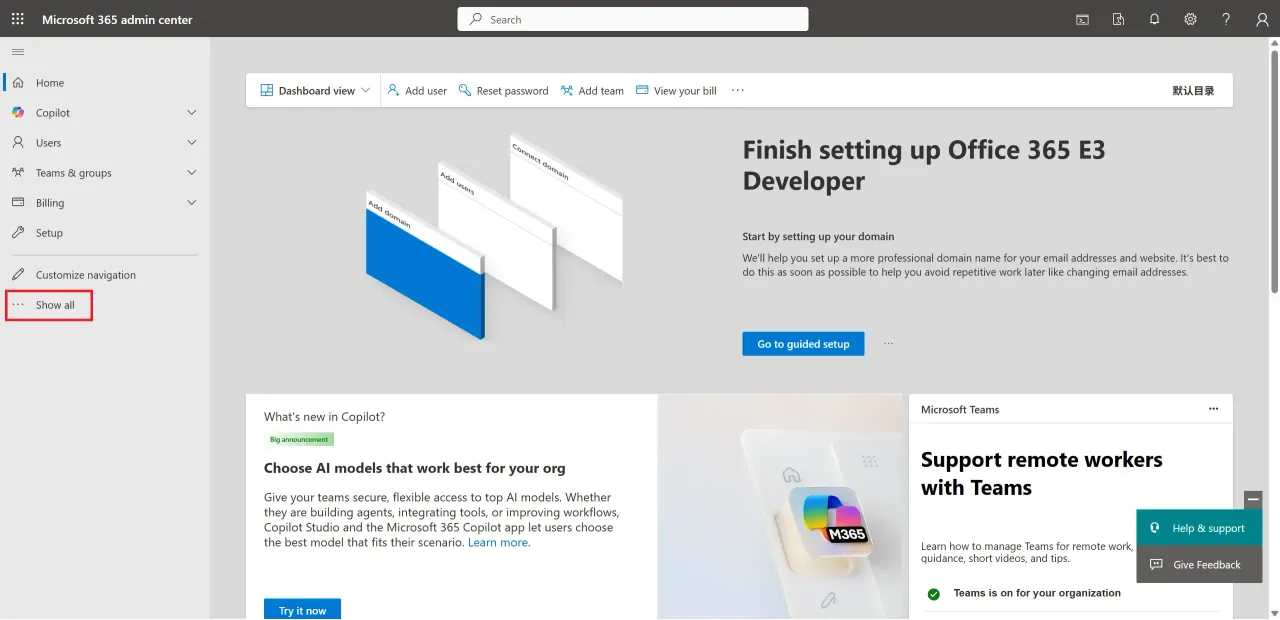 返回admin.microsoft.com 点击左侧栏”展开所有”
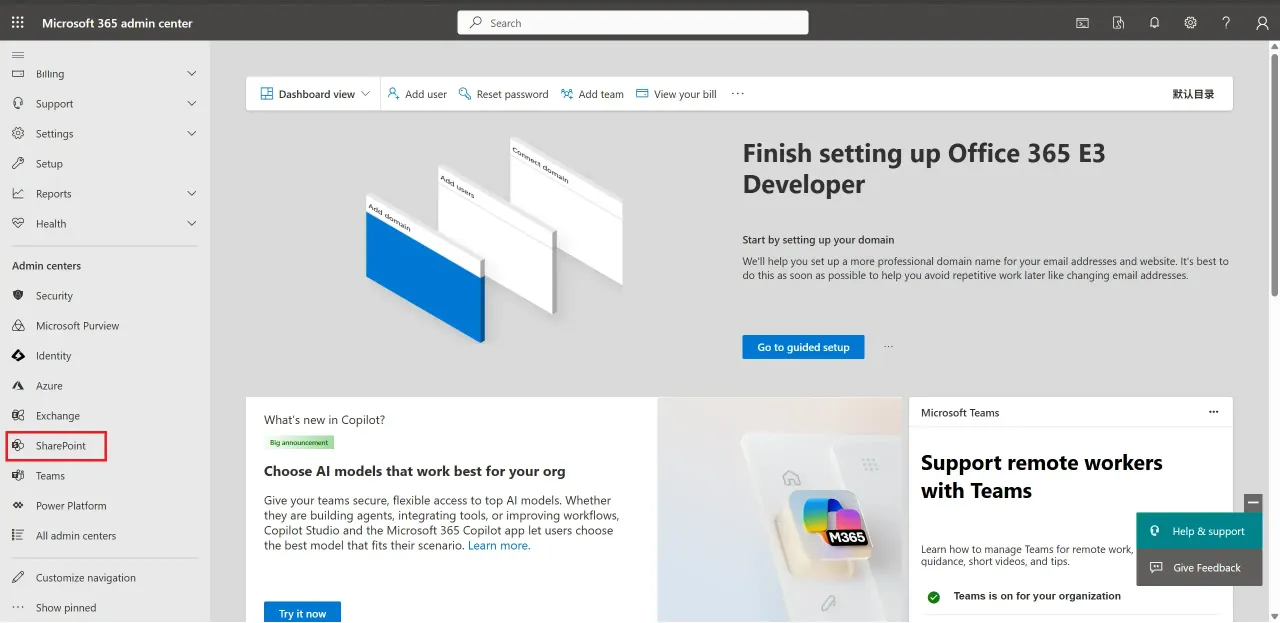 然后点击”SharePoint”。注意!部分账号可能不会显示”SharePoint”,请等待,微软初始化需要一定时间
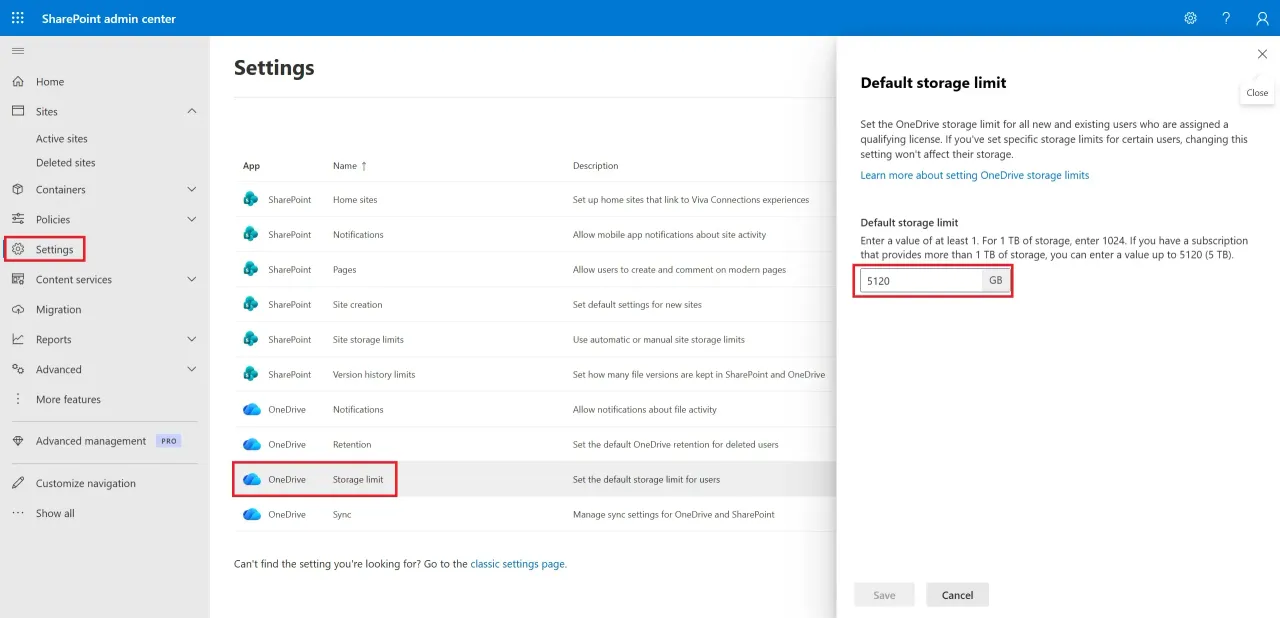 设置->OneDrive 存储限制
从 1024GB 改为 5120GB
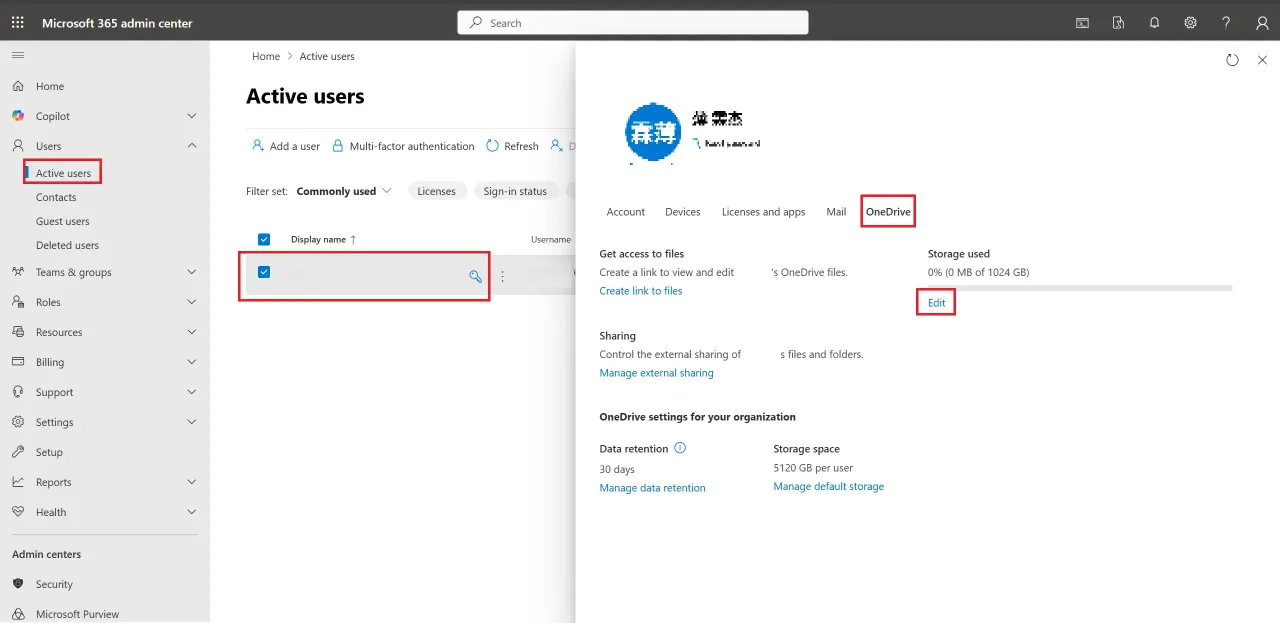 再次返回
再次返回用户->活动用户->点击对应账号->OneDrive
在存储使用下面有一个”编辑”按钮,点击它
注意在这个页面可能会出现错误提示,这里有解决方法
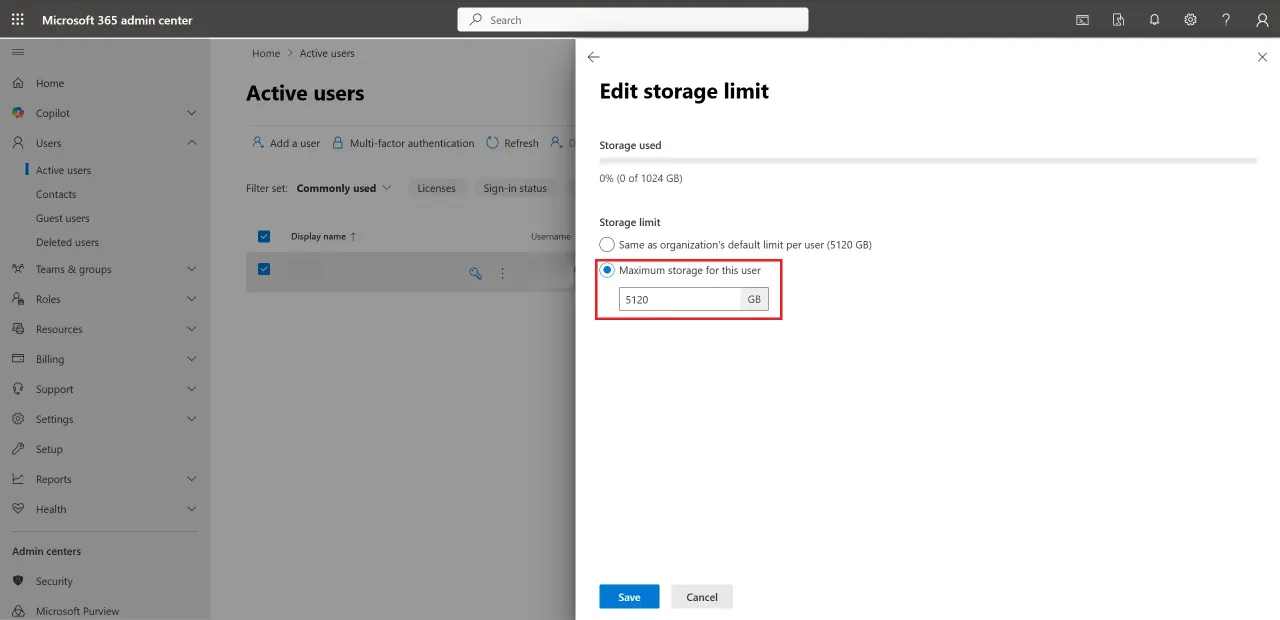 将存储上限从 1024GB 改为 5120GB ,并保存
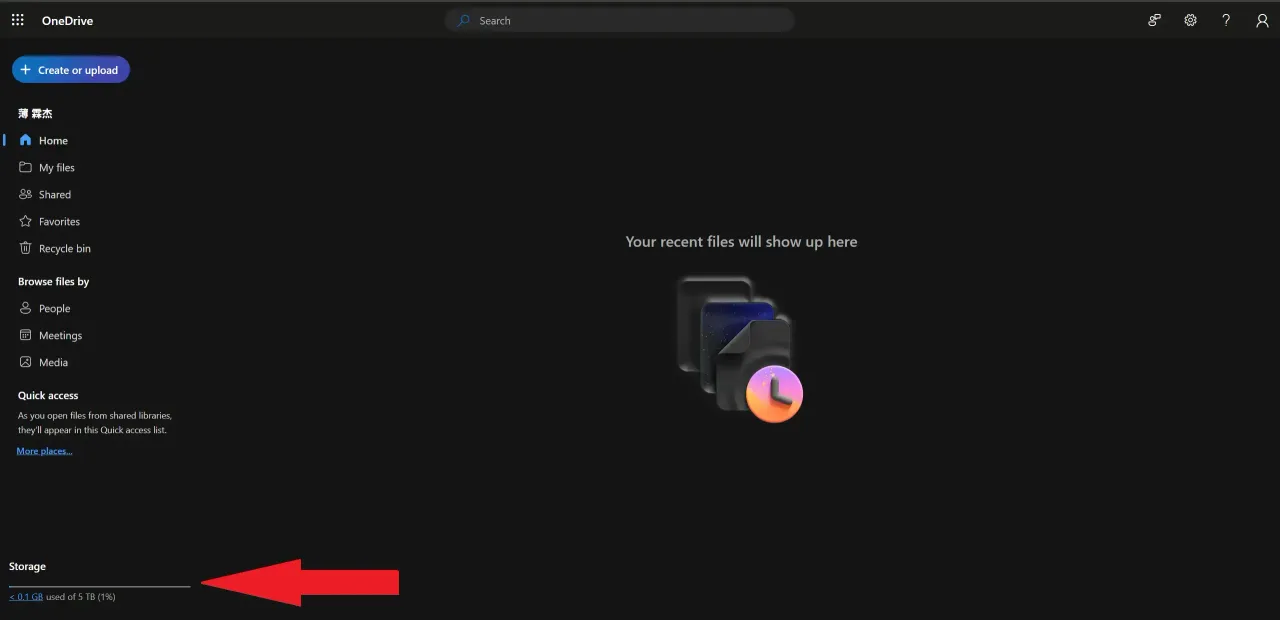 此时我们就有5TB OneDrive网盘了
修改为年费
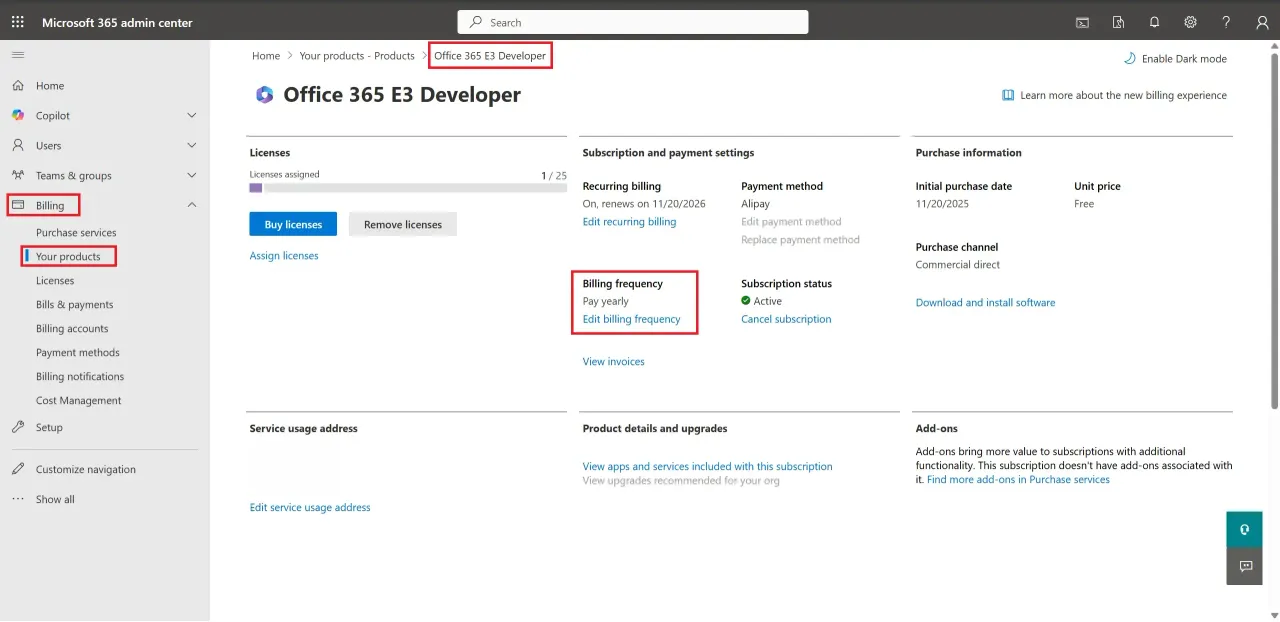 返回
返回账单->你的产品->Office 365 E3 Developer
点击”编辑付款周期”
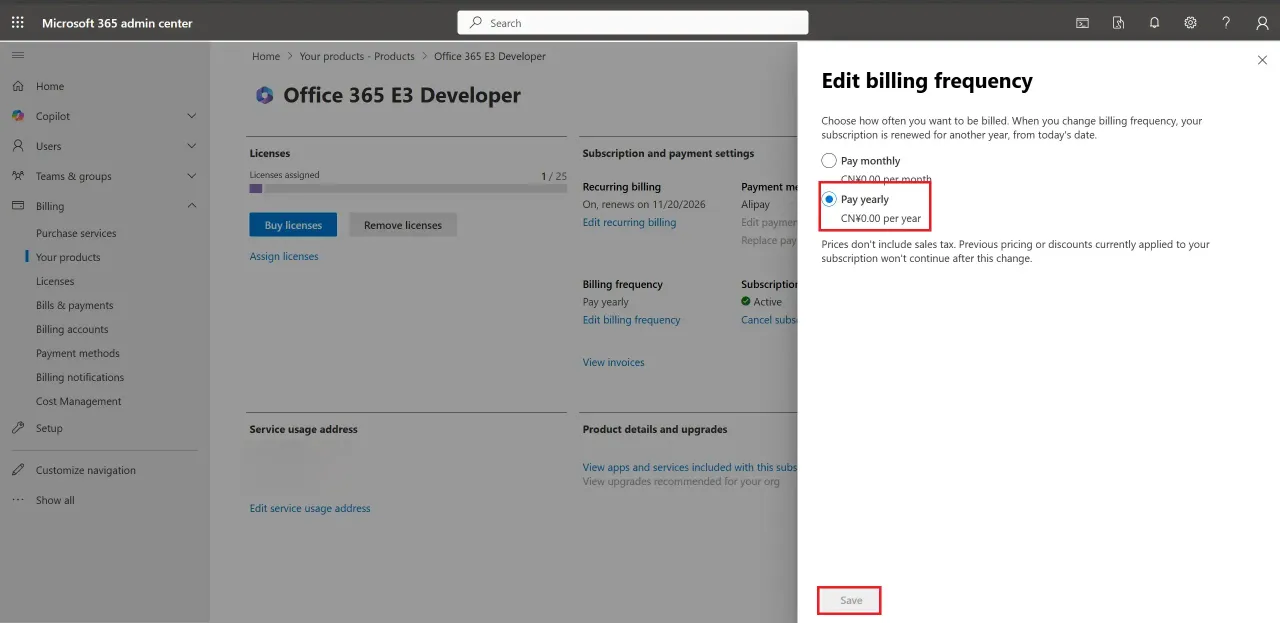 改为年付,并保存
OneDrive错误解决方法
Error trying to get OneDrive settings
 如果出现 “Error trying to get OneDrive settings” 错误,请按照以下方法解除
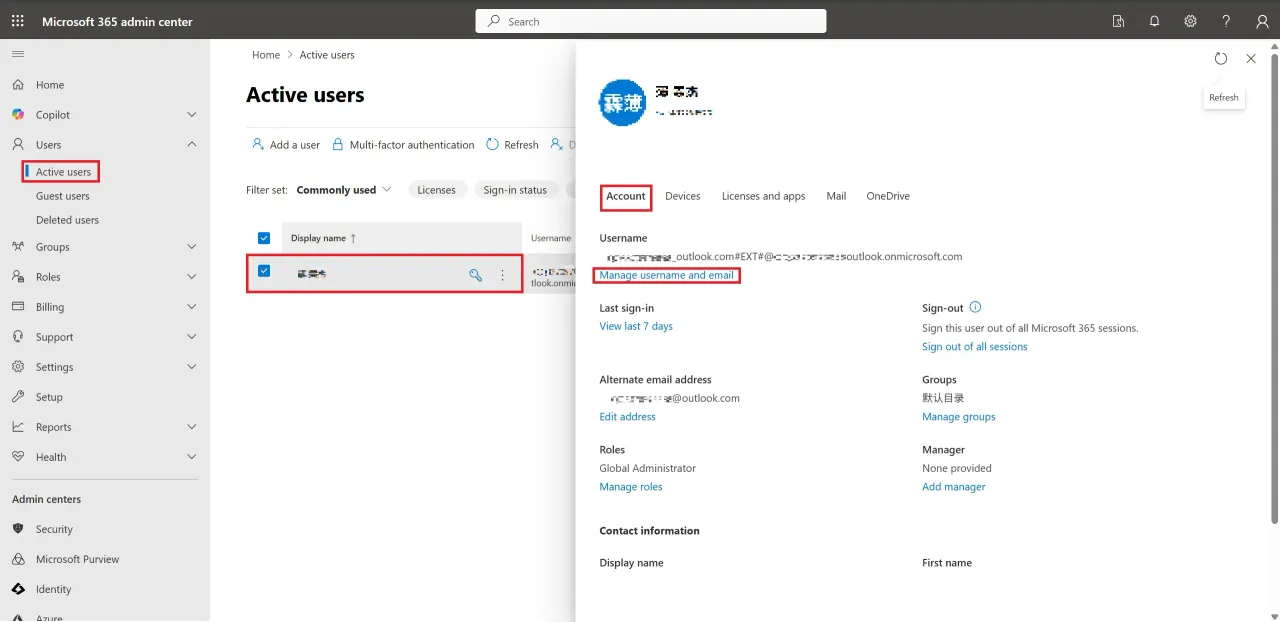 用户->活动用户->点击对应账号->账号
点击 管理用户名和邮箱
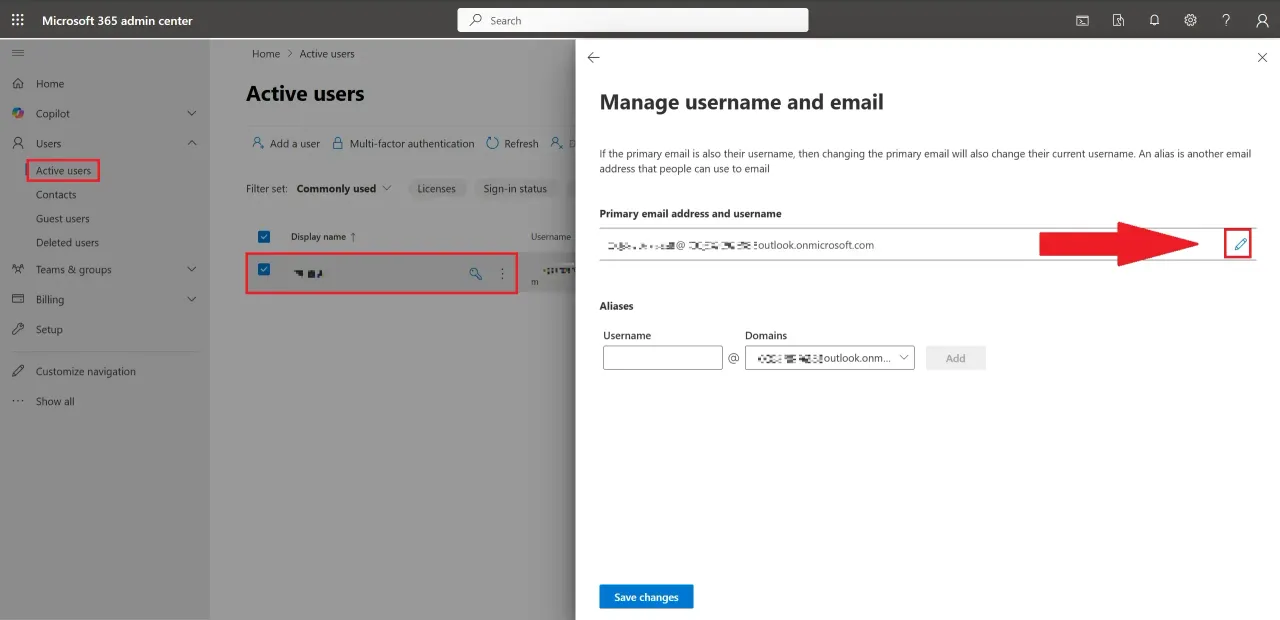
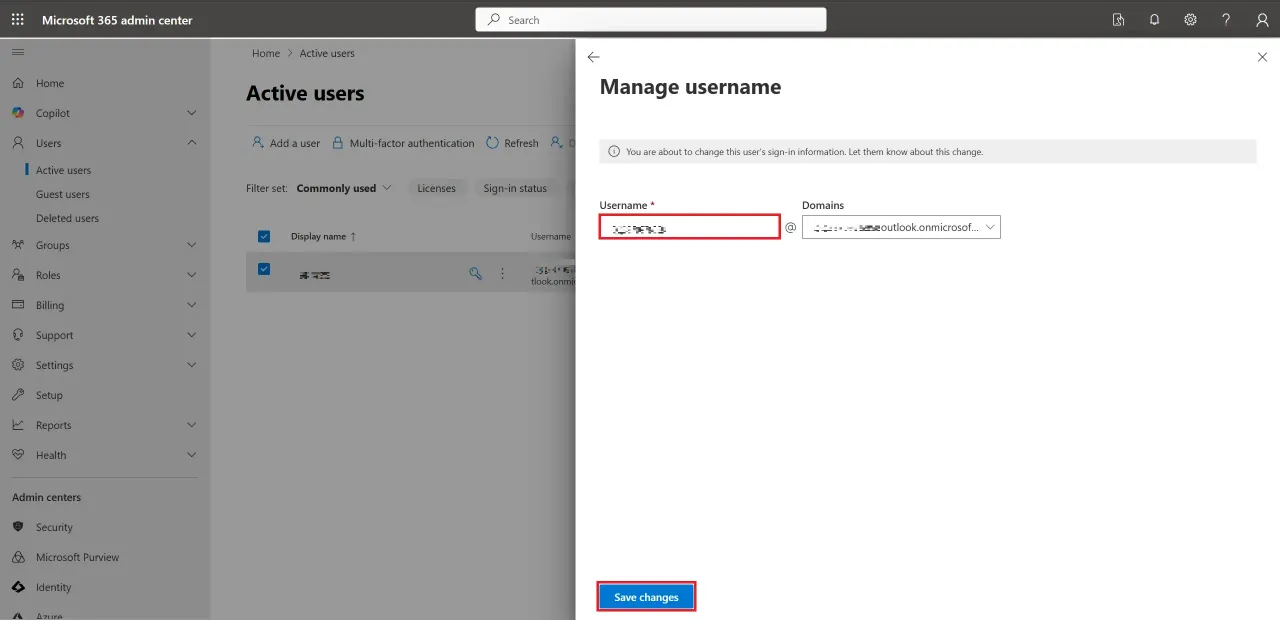 点击右边铅笔符号,更改用户名,点击保存
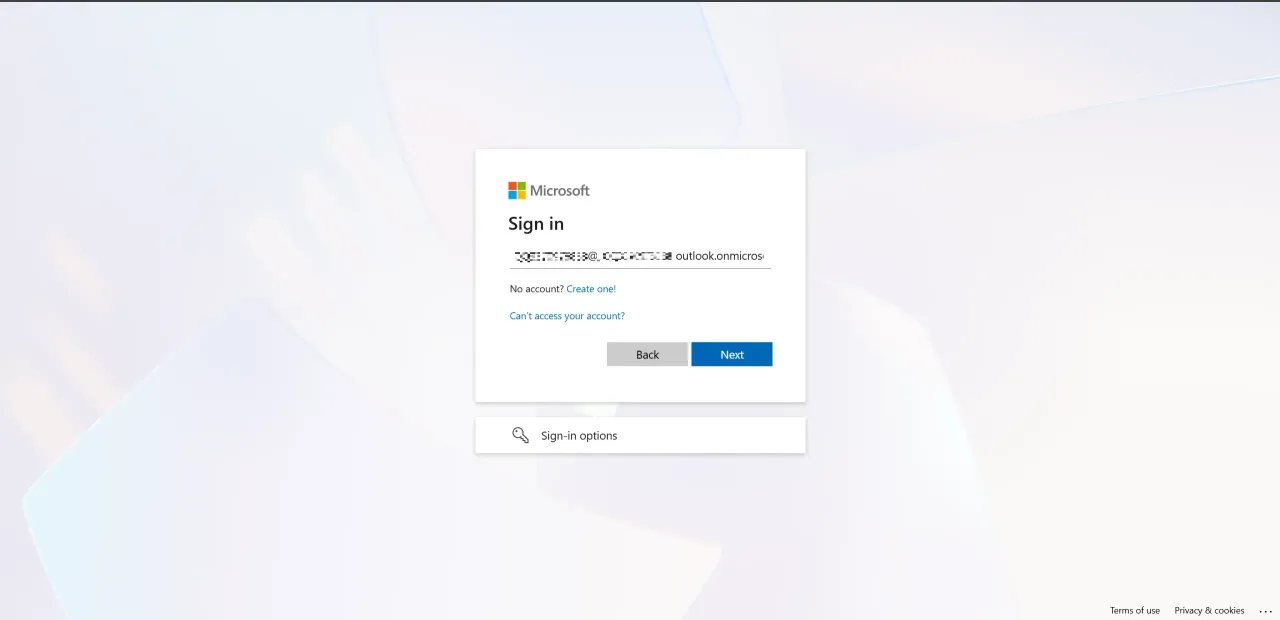
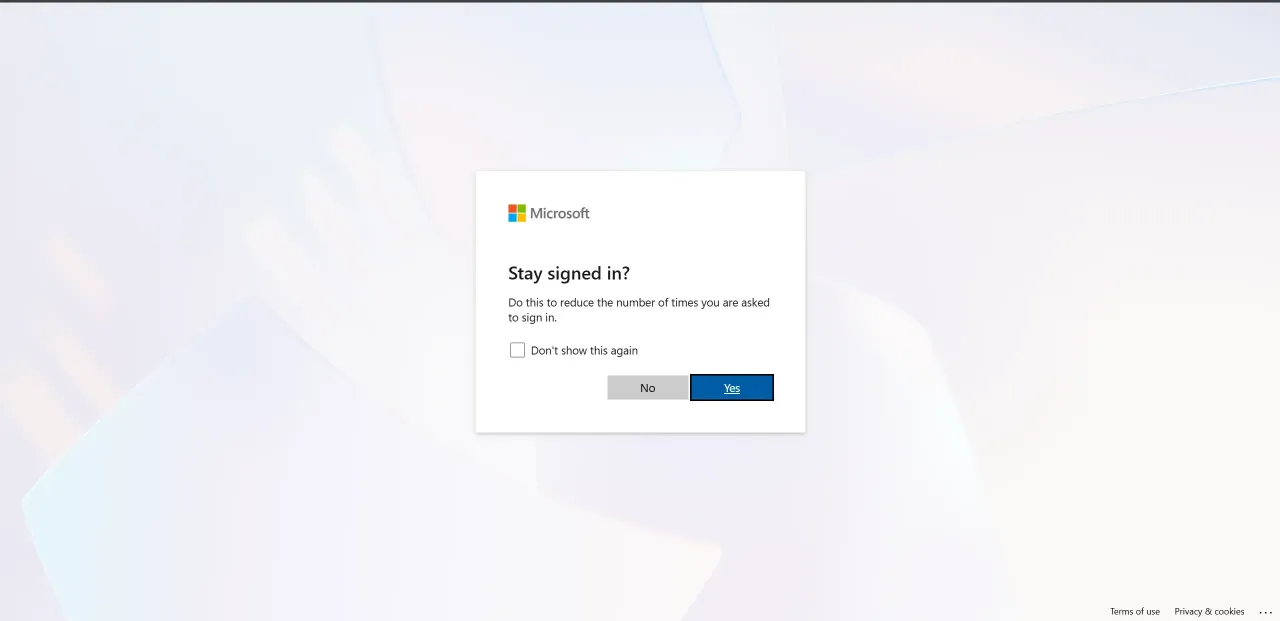 使用刚刚更改的邮箱重新登录
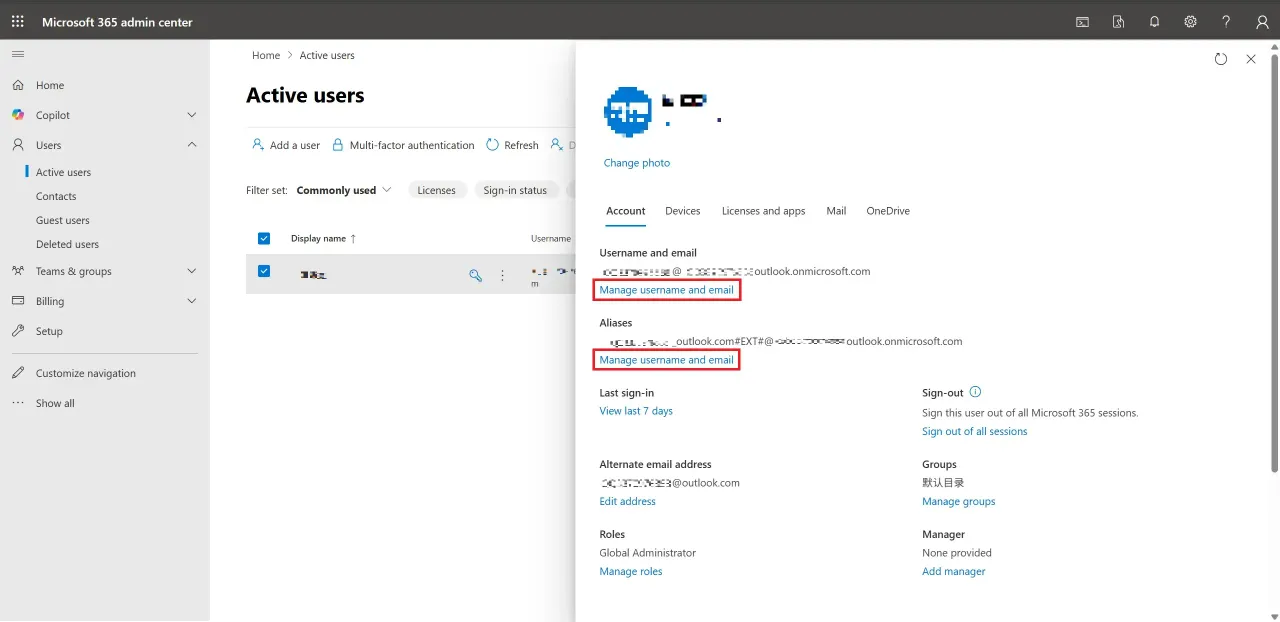 点击 管理用户名和邮箱
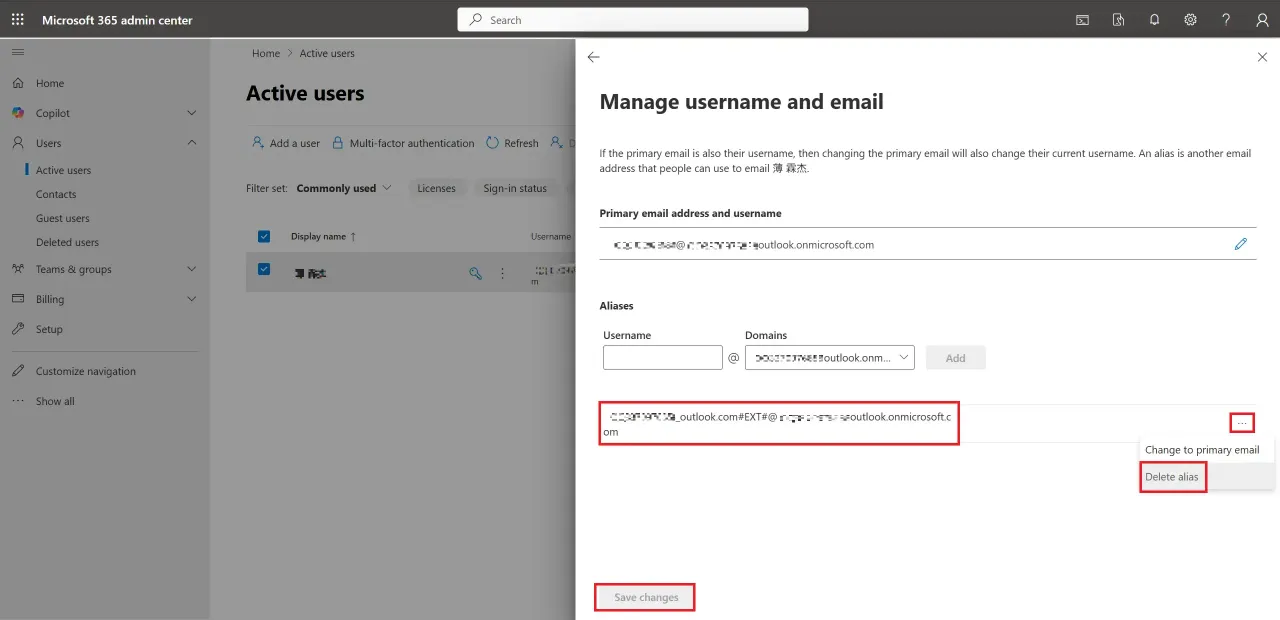 选择以前的别名,点击三个点,删除别名,并保存
We can’t show the OneDrive settings. lf this is a new user, their OneDrive might not be set up yet. Try again in a few minutes.
 如果出现 “We can’t show the OneDrive settings. lf this is a new user, their OneDrive might not be set up yet. Try again in a few minutes.” 错误,请按照以下方法解除
参考文献
https://ashlord.com/archives/24
https://forum.naixi.net/thread-6707-1-1.html